 貼貼
貼貼從按下 ⌘C 到貼進對的地方。
貼貼是一款專為 macOS 做的剪貼簿管理工具。 中間那幾步 —— 存哪裡、怎麼找、長什麼樣、按哪個鍵送出去 —— 都是它在替你記著的事。這頁把每一步攤開。
複製了什麼,
它看得懂。
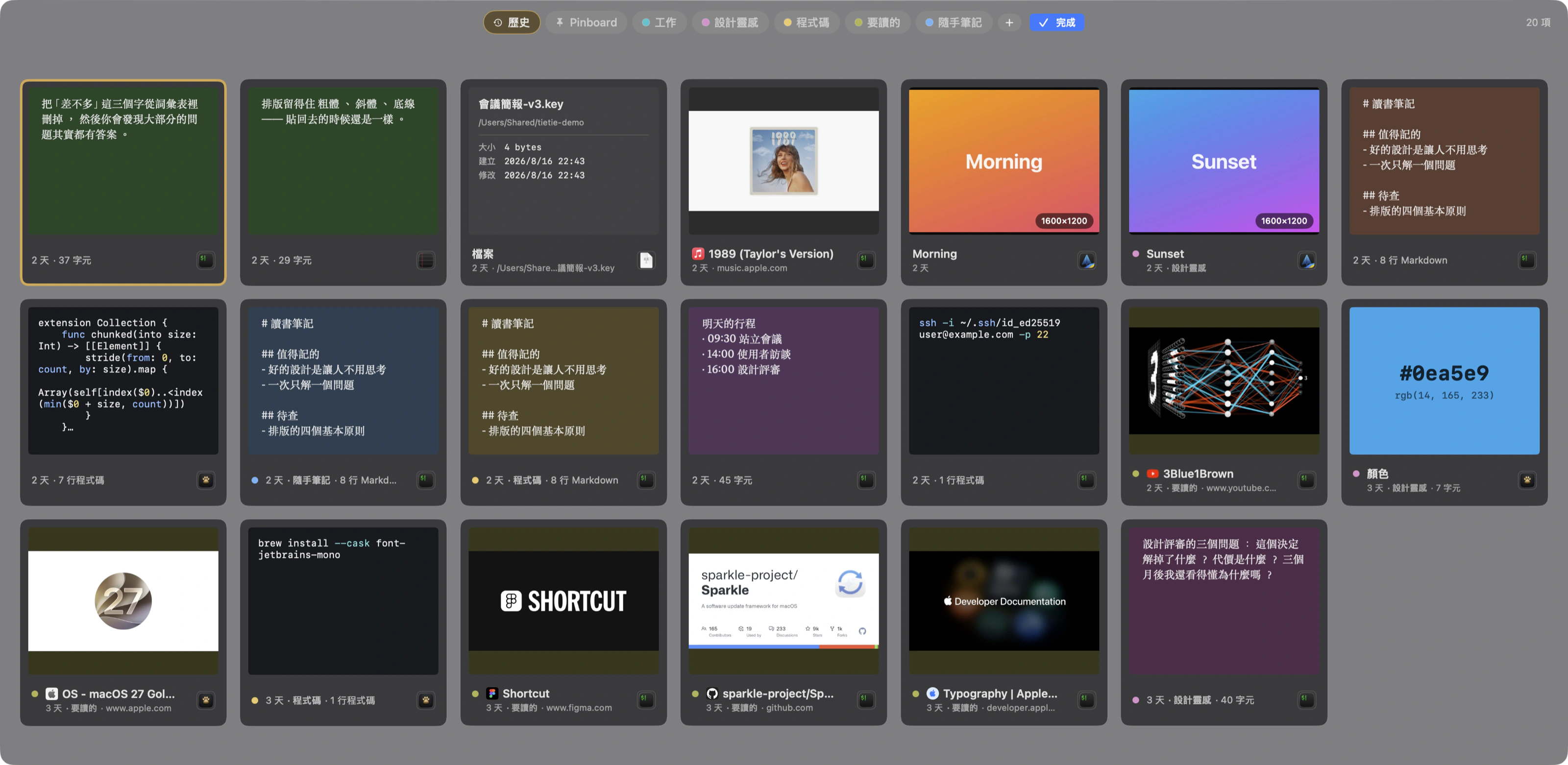
不是全部揉成一樣的文字塞進一排清單。貼貼分五種型別存, 而同一種型別裡還會再認出內容 —— 一段文字是程式碼、是一個色碼、還是一首歌, 卡片長得都不一樣(首頁那條展示帶挑了八個例子)。
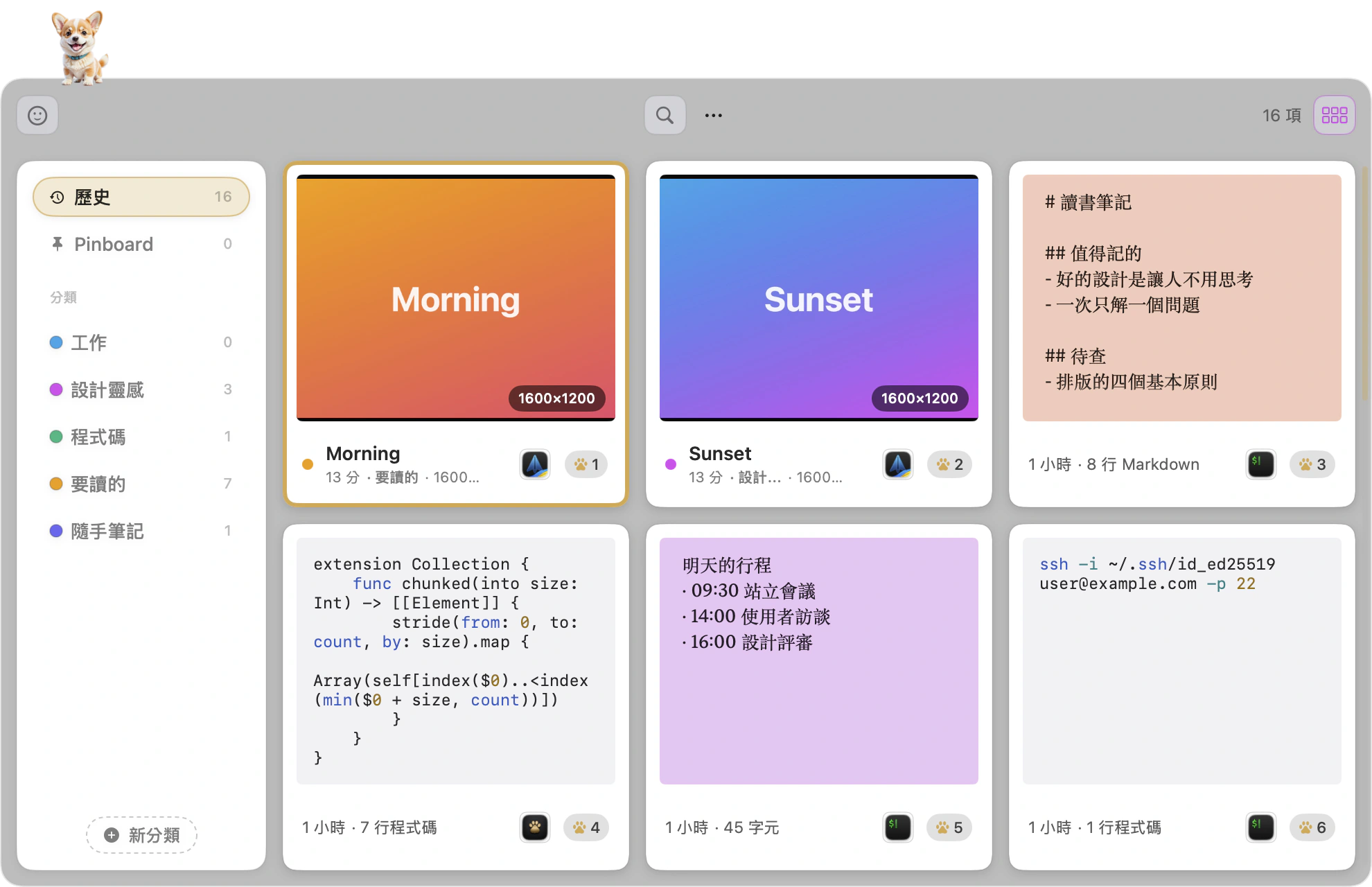
| 型別 | 貼貼怎麼處理它 |
|---|---|
| 文字 | 鋪成便利貼,8 種顏色輪替 —— 同一筆內容永遠是同一個色,所以你會靠顏色記住它在哪。 如果那段是程式碼,卡片自己會換成終端機的樣子 —— 註解、字串、參數、數字、關鍵字各有各的顏色。 |
| 連結 | 貼貼 自己跑去把標題、小圖示和預覽圖找回來,所以你在牆上一眼就認出那是哪一頁。 不想讓 貼貼 出門的話,關掉就是。 |
| 圖片 | 就是那張圖本身,不是一個代表圖片的小方塊。 而且圖裡的字 貼貼 讀得懂 —— 之後想找,打那幾個字就翻得出來。 |
| 檔案 | QuickLook 的真縮圖 + 完整路徑。一次複製多個檔就排成 Finder 式清單, 要是那個檔案後來被你刪了,卡片會淡下去告訴你它不在了。 |
| 格式文字 | 粗體、顏色、字級都留著。貼出去的時候你決定要連樣式一起,還是只要那些字。 |
有些東西 貼貼 會自己別過頭
從密碼管理員複製的東西,貼貼 看得出來那是不該留的,直接不收。
去掉追蹤參數
那些跟在網址後面一長串誰都看不懂的追蹤碼,進來之前就先替你剪掉。
重複複製不會長出兩筆
同一段你複製了兩次,貼貼 認得出那是同一個東西 —— 原本那張浮回最前面,不會又長一張出來。
想讓 貼貼 先別看的時候
⌘T 叫 貼貼 閉上眼睛。選單列上的貼貼狗會跟著閉眼, 所以你不會忘記牠正在打瞌睡。某幾個 app 想讓 貼貼 永遠別看,也可以。
複製一段路徑,就是複製那個檔
在 Finder 按 ⌥⌘C 拷貝路徑名稱、或從終端機貼一行
/Users/… 進來 —— 那張卡拖回 Finder 的時候,
落地的是那個檔案本身,不是一段文字。
只在那個檔真的還在的時候
貼貼 會去看一眼那個位置有沒有東西。沒有的話就當一段普通文字, 不會給你一個指向空氣的檔案。所以講到路徑的句子也不會被誤認。
連結不再只是一串字。
你丟一個網址進來,貼貼 悄悄跑去把那一頁的標題、小圖示和預覽圖帶回來。 影片就用官方那張縮圖 —— 所以你掃一眼就知道那是哪一支。
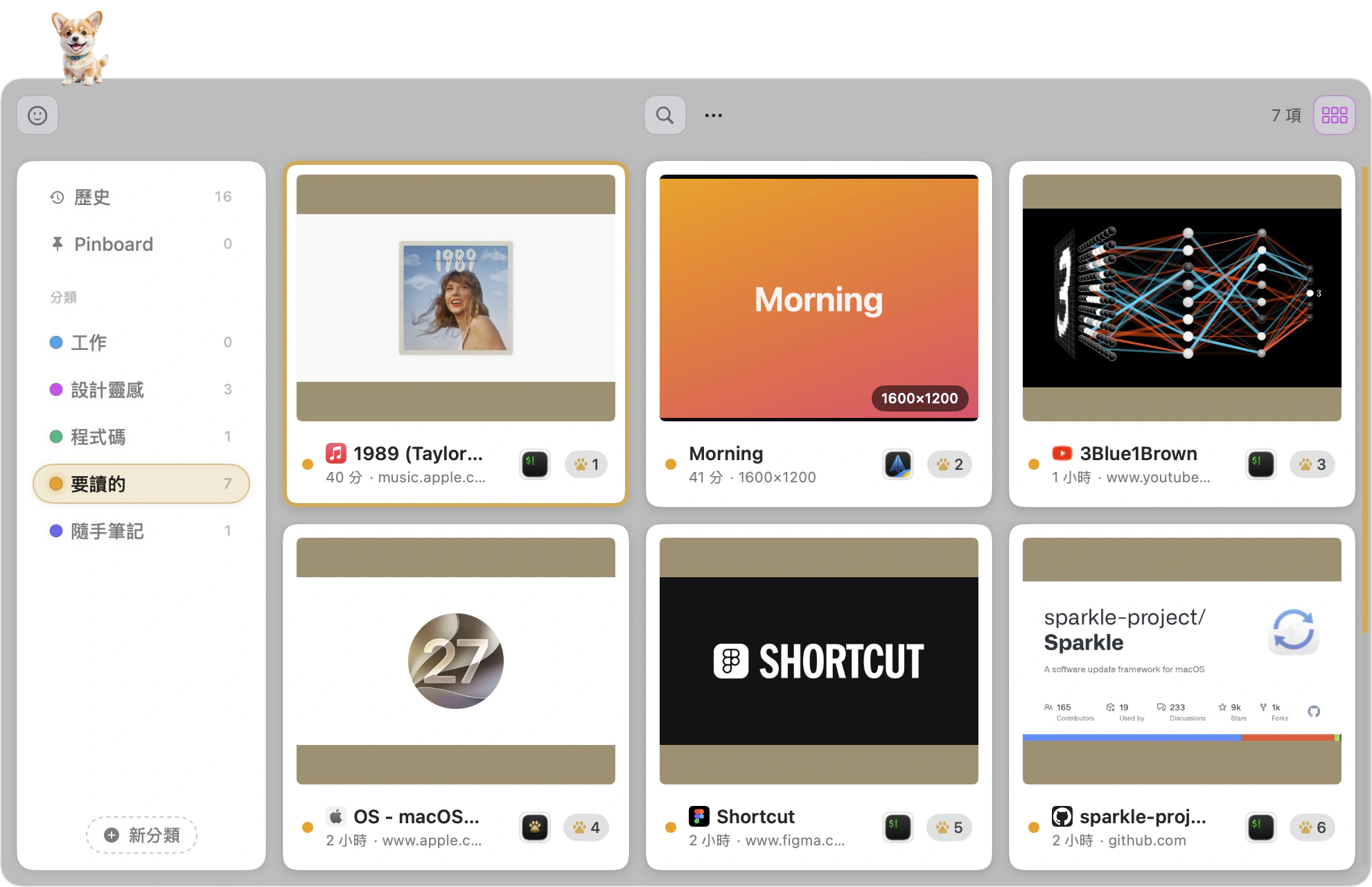
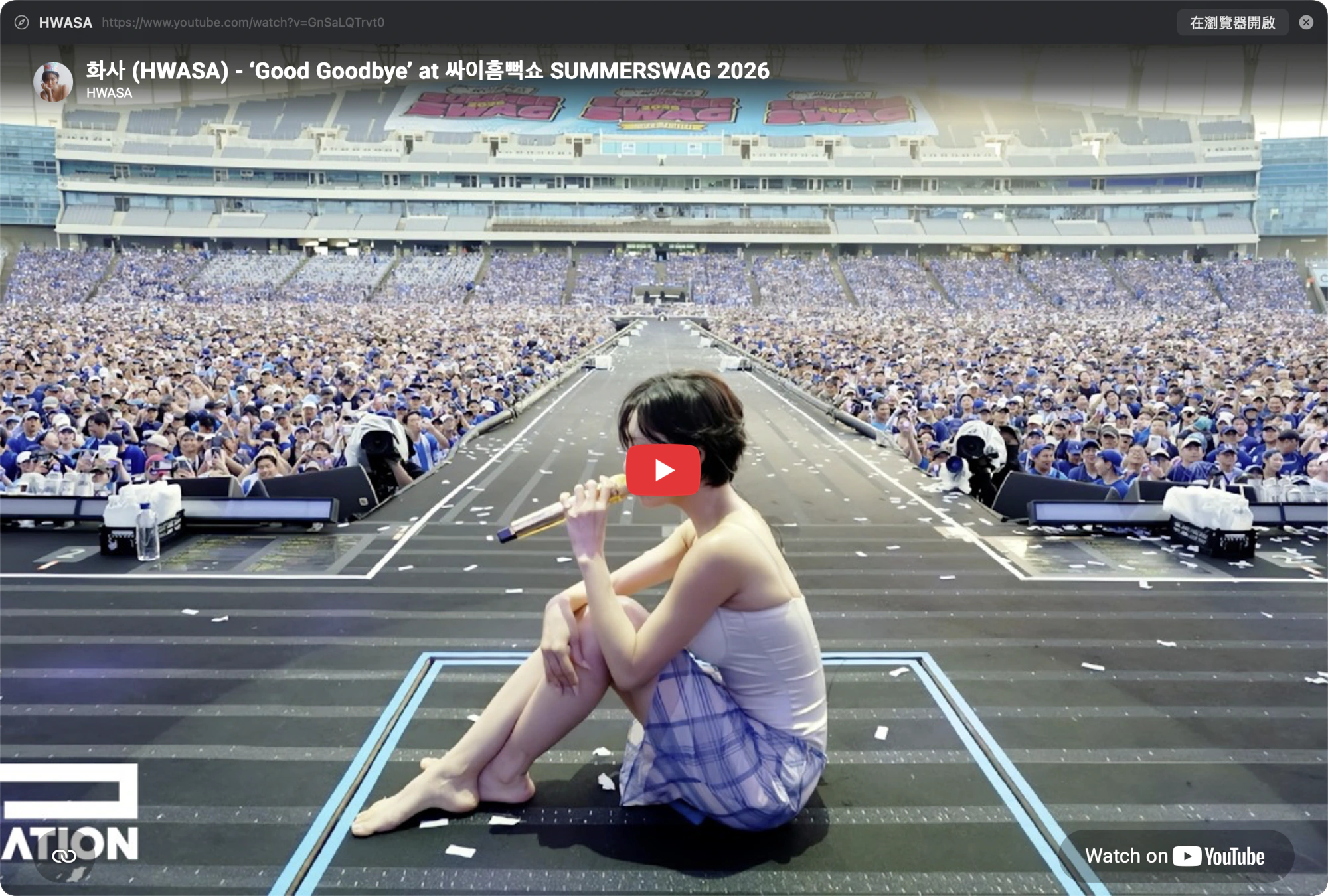
Space 一下,影片就在眼前
存了一支想看的影片,按一下就開始播。滿版的,沒有推薦影片來勾你、 沒有留言區、沒有側邊欄那一整排你其實不想看的東西。 就那支影片,和你。
- 其他網站則是把真網頁跑起來(無痕,不留 cookie)
- 預覽開著時方向鍵可以一直翻,視窗不會關
- 要在瀏覽器打開的話,右上角有按鈕
QR 碼會直接解出裡面的東西
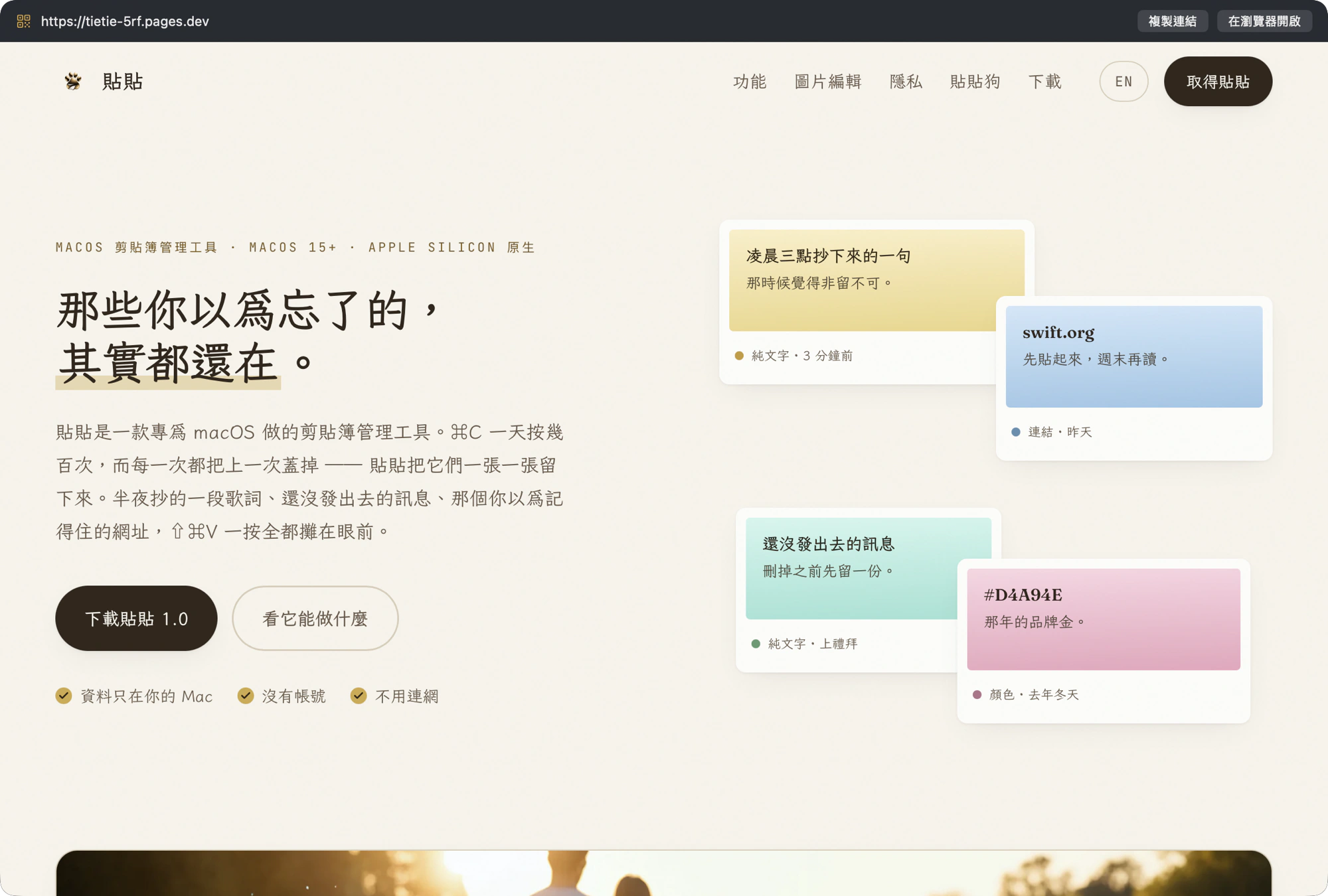
你在哪裡拍到一個 QR 碼,複製進來,按一下 Space —— 出現的不是那張圖,是它想告訴你的事。 是一個網址就把那頁開出來,是 WiFi 就把名字跟密碼寫給你。
- 整件事在你的 Mac 上完成,那張圖沒有出門過
- 再也不用舉起手機,對著自己的螢幕掃
- 下面這張是實例:QR 裡面就是貼貼的官網
兩種形狀,看你習慣哪種。
面板不搶你原本那個 app 的焦點 —— 打字的游標還在原處,貼上就直接回去。
貼貼窗
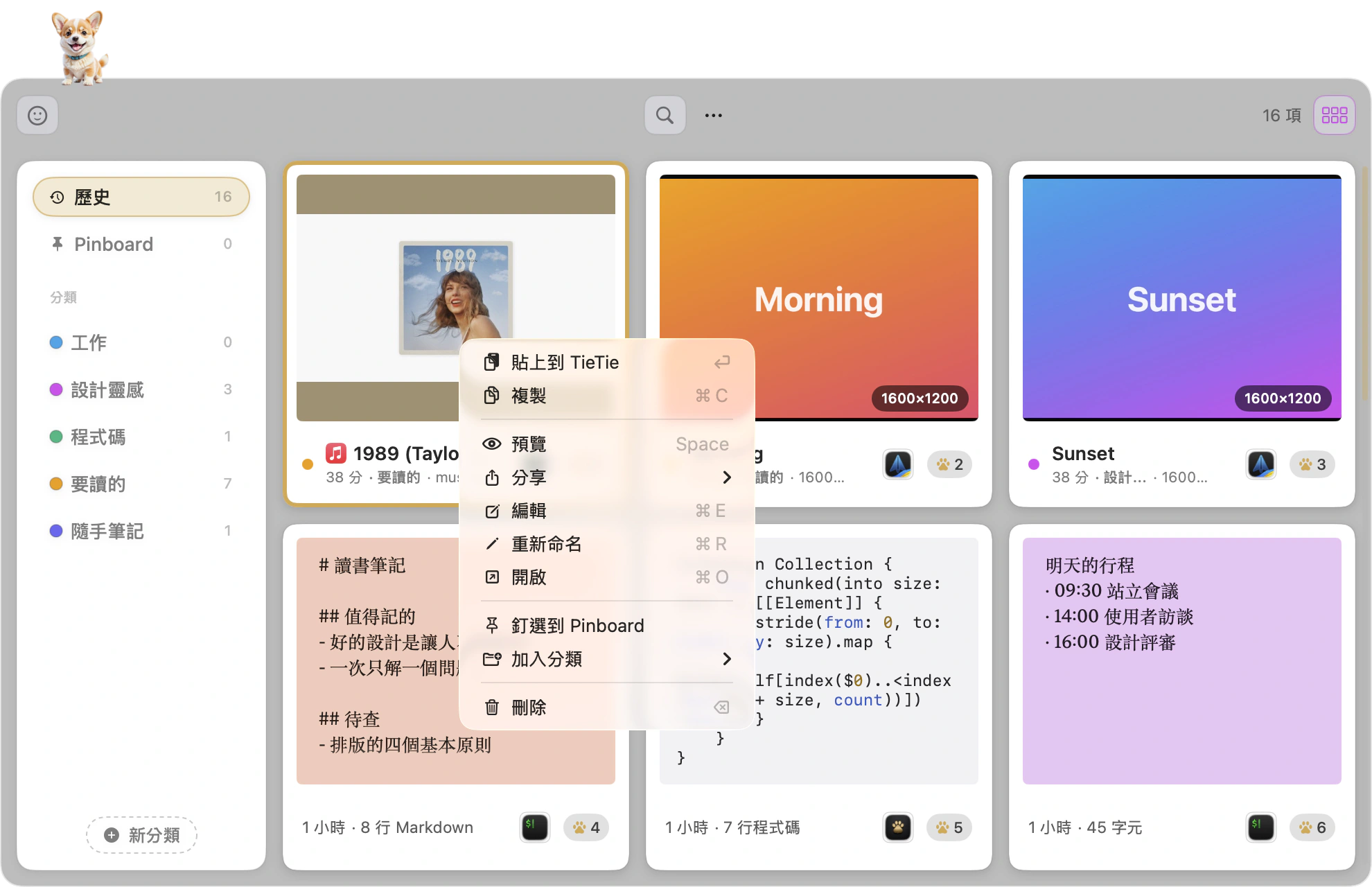
停在右下角的一個小窗。左邊是你分好的那些類,右邊六張卡排成一面牆, 往下捲還有。東西分得細的時候這個順 —— 全部的類跟各自有幾張,一眼看完。
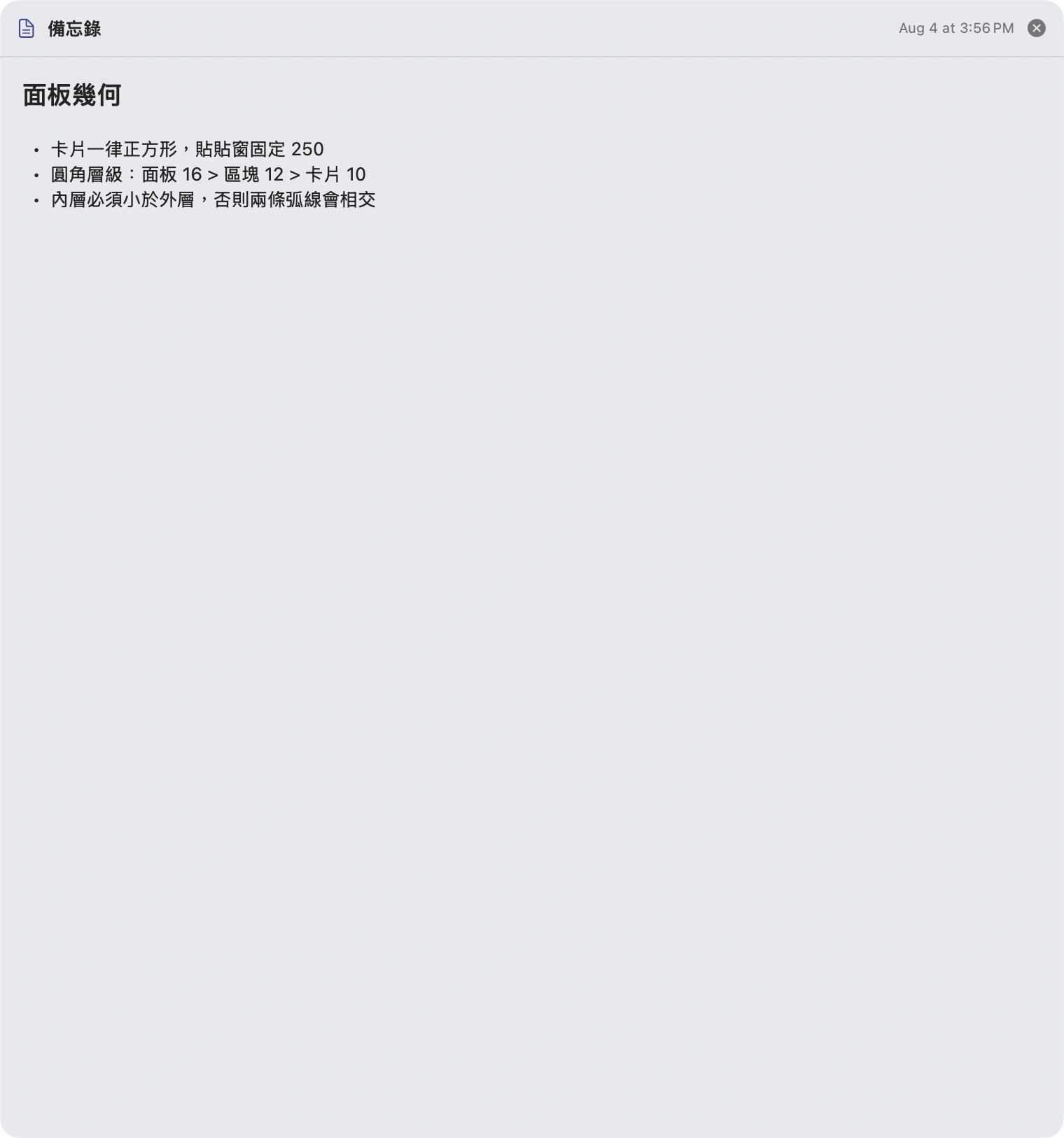
- 方形卡片,固定 250pt
- 右邊一條淡淡的金色告訴你捲到哪了,手一停就自己隱去
- 貼貼狗趴在左上角(可以關)
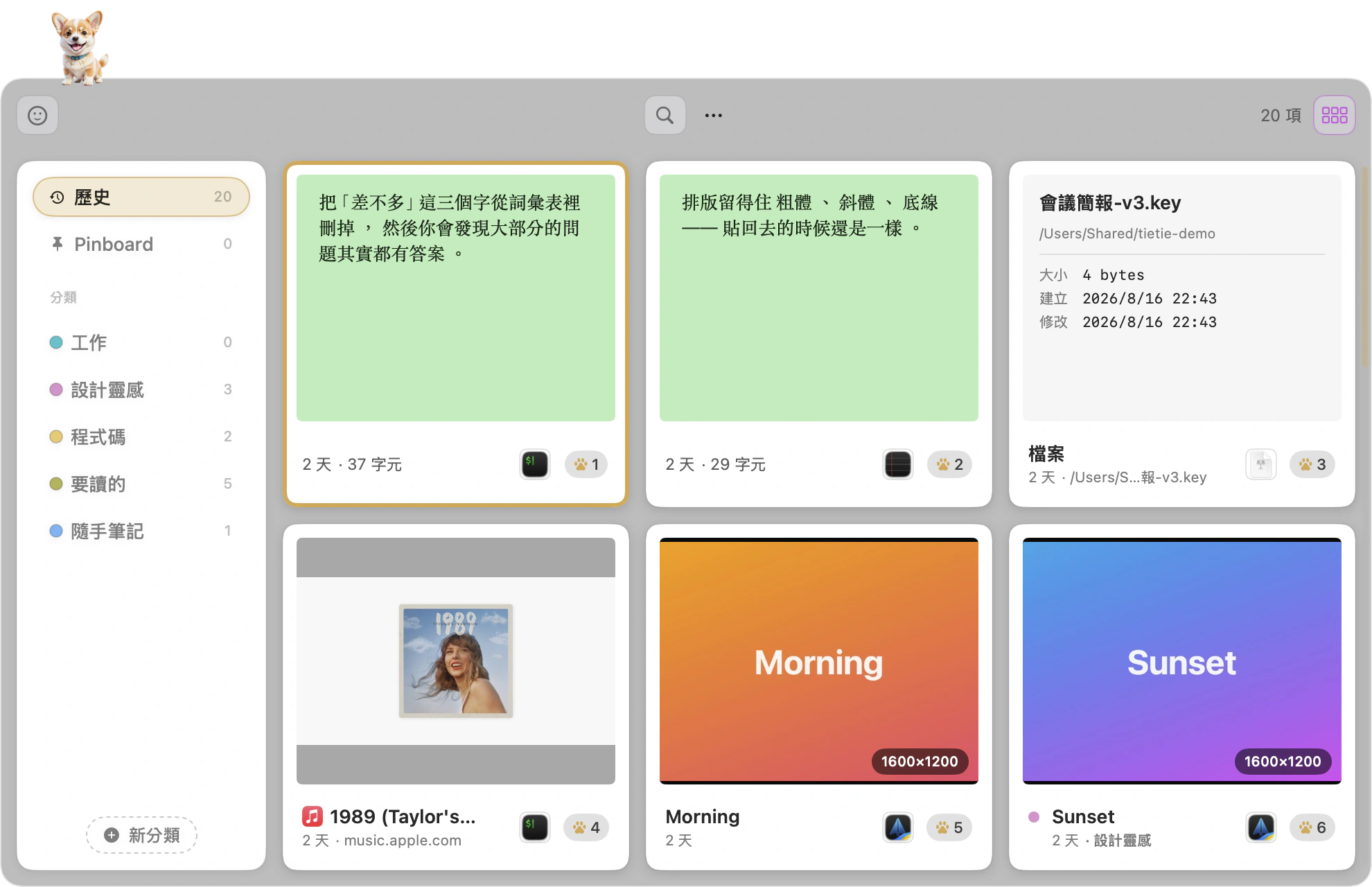
經典橫條
螢幕底部的全寬浮島,單列卡片橫向流動。想要「掃一眼最近幾張」的時候比較快, 而且不會擋住你正在做的事。
- 滑鼠滾輪、觸控板都是橫向捲動
- 你停在哪就是哪,貼貼 不會硬把畫面拉去對齊
- 卡片可以切成緊湊尺寸,一屏多看幾張 —— 這個開關只有經典橫條有,貼貼窗的卡片固定 250

深色不是把顏色反過來
很多 app 的深色模式就是把亮色調暗,結果卡片跟背景黏成一片、影子看不見、 文字浮在上面。貼貼的深色是另外調的一整套 —— 便條的八個顏色、卡片的陰影、 每一條線,都重新配過一次。
- 跟著你的 Mac 一起天亮天黑,或是你自己決定
- 換的只有 貼貼 自己這一身,你的 Mac 不會被拖著換
- 半夜開起來不會刺到眼睛 —— 這件事我們調了很多很多次
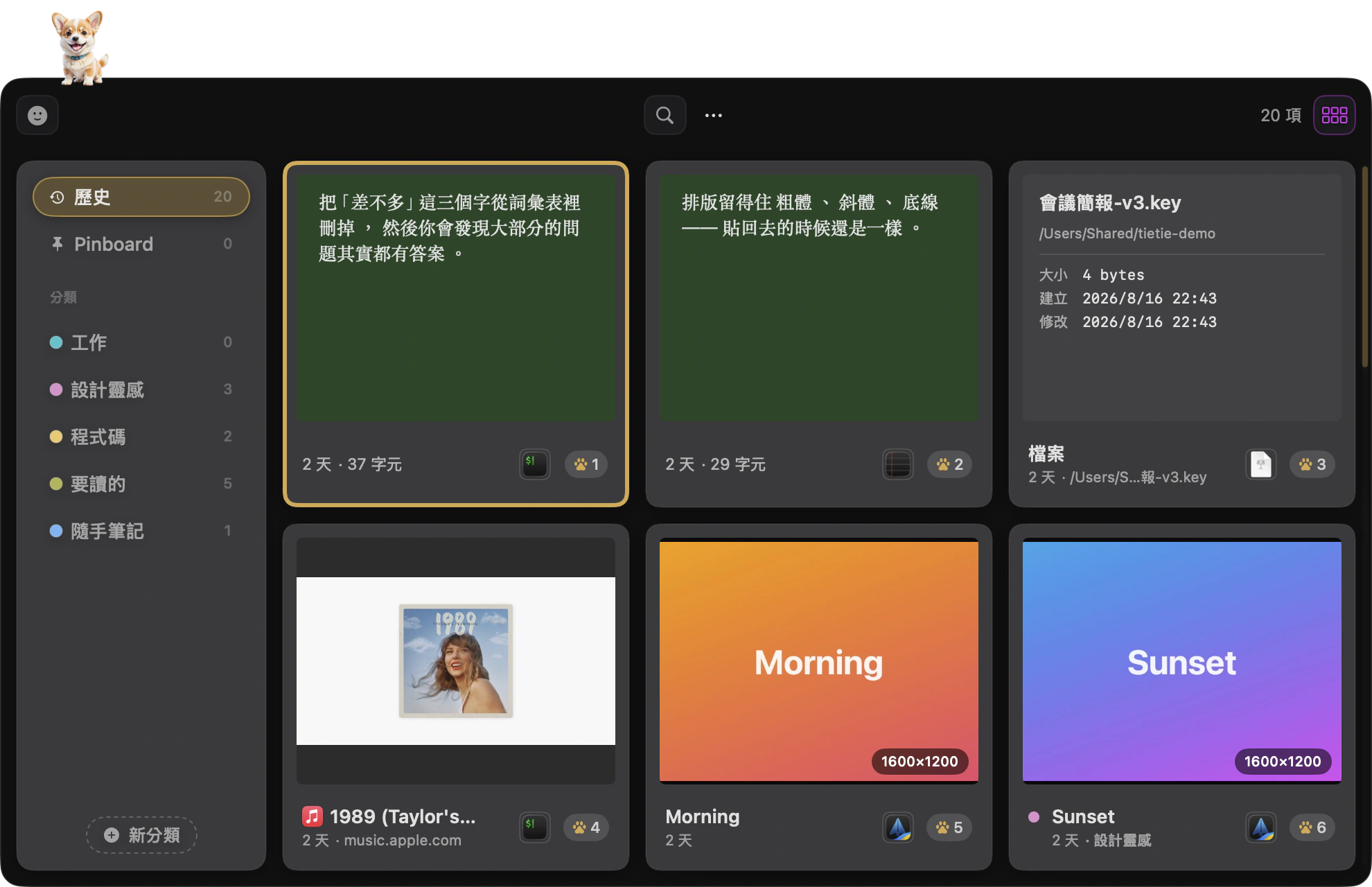
經典橫條也有深色
兩種佈局各自都吃明暗設定,所以四種組合都成立。橫條在深色下更沉, 壓在桌面底部幾乎不搶注意力。

卡片也有兩種長相。
跟佈局是兩個獨立的開關 —— 一個管面板的形狀,一個管卡片本身。 兩種都試一下,看哪個比較像你。
拍立得
內容洗成一張照片,下緣留一條白邊寫上它是什麼、什麼時候來的。 就這兩層,沒有第三層。你複製的東西是主角,其他都退到白邊上去。
- 相紙裡就是內容本身 —— 一張圖就是圖,一段程式碼有語法上色
- 白邊那行字:標題、時間、來源 app 的真 icon,一行講完
- 歸過類的卡在行首多一個小色點,那個顏色是你自己選的
索引卡
圖書館抽屆裡那種卡片。上緣翻起一片凸耳寫著分類,顏色是你給那個分類挑的, 所以一整牆卡片掃過去,你是先看到顏色才看到字。內容寫在橫線紙上。
- 凸耳的寬度跟著字走 —— 「工作」兩個字就窄,長標題才拉長
- 橫線是真的對齊每一行字的基線,不是畫幾條線裝樣子
- 底下一條虛線隔開腳註,寫時間、來源、字數
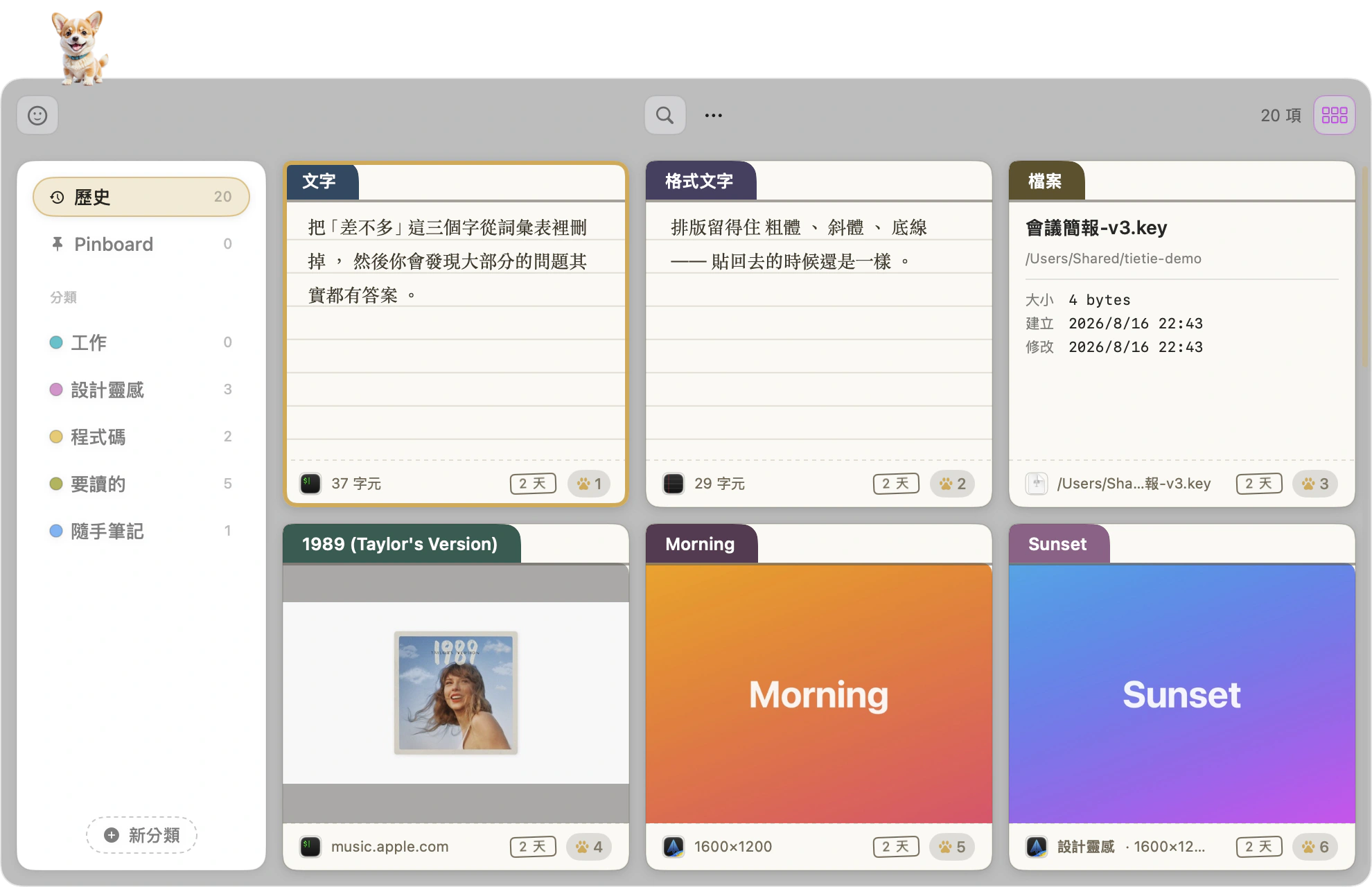
白天的紙和晚上的紙
白天是米白,晚上換成深灰 —— 不是把白色調暗,是另外挑的一個顏色。 偷懶用同一張紙的話,晚上看起來就像有人把白紙貼在黑桌上, 很突兀,而你說不出哪裡怪。
- 紙上那些字自己會找亮或暗,永遠讀得清楚
- 索引卡的紙是暖的,所以連邊框都調成暖色 —— 冷灰框配暖紙會露餡
- 連影子都重調過。深色的桌面上,影子要更沉一點,紙才像真的擺在上面
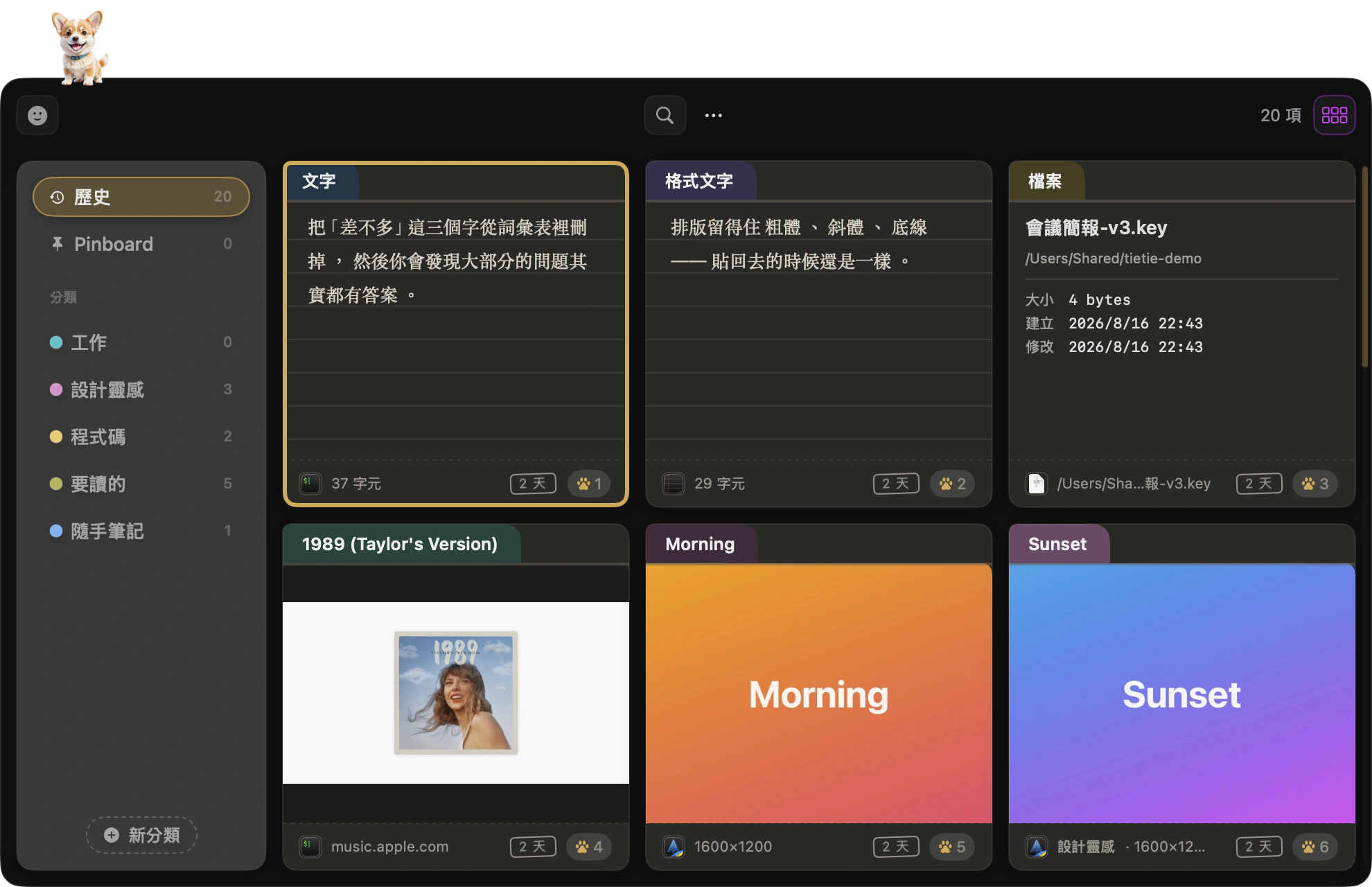
兩種卡片,兩種佈局,你自己配
四種組合都成立。底部橫條配索引卡的話,一整排凸耳的顏色掃過去很清楚; 貼貼窗配拍立得的話,六張照片攤在右下角像剛洗出來擺在桌上。
- 設定 → 外觀 → 卡片風格,隨時換,換了立刻生效
- 換卡片風格不會動到你的資料 —— 只是換一張紙
會過期的、要留著的、
該歸檔的,分開放。
你複製的東西不是同一種份量。有些用完就忘,像一次性驗證碼。有些一輩子要用, 像公司統編。有些只在那段日子有意義 —— 某個專案、某份稿子、某個人。 它們不該擠在同一個清單裡。
| 放在哪 | 適合什麼 | 會不會消失 |
|---|---|---|
| 歷史 | 剛剛複製的、待會要用的。最新的在最前面, 用過一次會自己浮回來 | 會 —— 你設定留多少筆、留幾天 |
| Pinboard | 常用又不想找的:統編、地址、簽名檔 | 不會。 就算你把歷史整個清空,它們也還在那裡等你 |
| 自訂分類 | 某個專案、某份文件的素材。想開幾個開幾個, 16 個顏色隨你標 | 不會。連你把整個分類收掉,裡面的東西也還留著 |
一張卡可以同時在三個地方
一筆內容能同時待在歷史、分類、Pinboard。編輯它的時候貼貼會問你要全部更新,還是只改眼前這個。
拖到 tab 上就歸檔
拖到分類 tab 是歸類、拖到 Pinboard 是釘選。多選整組一起拖也行。
一次選好幾張,動作就套整組
按住 ⇧ 或 ⌘ 圈起多張卡,接著做的事就整組一起 —— 貼上、釘選、歸類、去背、轉成圖片、另存、分享,都是。 多張一起貼上會照你選的順序接起來;多張圖片與檔案則是照 Finder 的方式一起交出去。
刪錯了?⌘Z 撈回來
手滑刪掉的那張,一按就回來了,連夾帶的圖一起。 而且游標會留在原地,所以要一路刪下去也很順。
攤開來,整理成你要的順序
面板放大到接近整個螢幕,卡片全部攤開來讓你直接拖 —— 想把重要的排前面、把同一件事的湊在一起,用手拖就好。 插入線會告訴你放手之後它會落在哪,拖到分類 tab 上就直接歸檔。
- 卡片多大是算出來的 —— 目標是「一屏看完」,因為看不到的東西拖不到
- 張數少於欄數時只排實際張數,1 到 3 張會落在正中央而不是黏左上角
- 兩種佈局共用同一個整理模式,Esc 收回
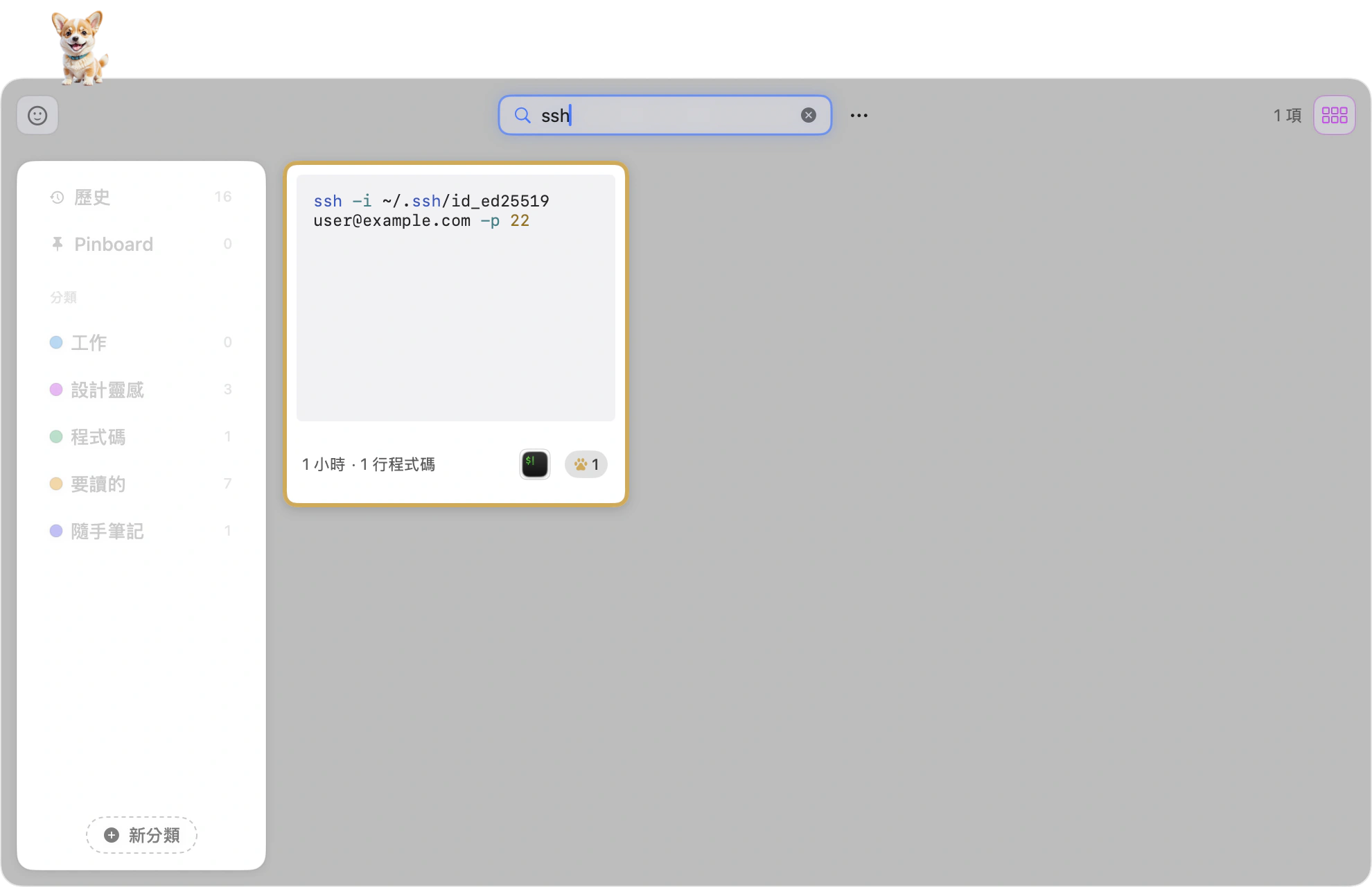
直接打字,就開始找。
不用先按放大鏡、不用先切到對的分類。面板開著打字就是搜尋,而且跨所有目錄一起找。
- 幾千筆歷史,打完字結果就在那裡
- 繁體查得到簡體,簡體查得到繁體
- 圖片裡的字會自動讀出來一起搜 —— 用的是 macOS 內建的 Vision 文字辨識,跟「原況文字」同一套。算在 Apple Silicon 的神經網路引擎上, 截圖一進來就在背景認完,之後打那幾個字就翻得出來,不用連網、不用你按任何按鈕
- type:圖片 只看圖片、app:chrome 只看從 Chrome 複製的
- 你還在選字的時候 貼貼 會等你,不會邊打邊亂跳
- Enter 把焦點丟到第一個結果,方向鍵直接接手
Space 一下,
什麼都打得開。
輕重分流:一段文字、一個色碼、一張小圖就在卡片旁邊彈出來, 箭頭指著它是哪一張;重的內容才開大窗。看一句話不需要一個全螢幕視窗。
| 什麼東西 | 按下 Space 之後 |
|---|---|
| 網頁 | 真的把它打開,而且不留痕跡。YouTube 與 bilibili 直接變成滿版播放器 |
| PDFKit 翻頁,視窗照文件比例開 —— A4 直式就開直的 | |
| 影片 | mp4/mov/m4v 原生播放,mkv 走 QuickLook |
| Markdown | 渲染出來看,含真表格 |
| QR 碼 | 呈現「內容」不是那張圖 —— 是連結就開網頁,是 WiFi 就給你帳密 |
| JSON | 可摺疊的樹,右鍵複製任一子樹 |
| CSV / TSV | 排成真的表格 |
| Office 檔 | QuickLook 兜底,視窗照縮圖比例開 |
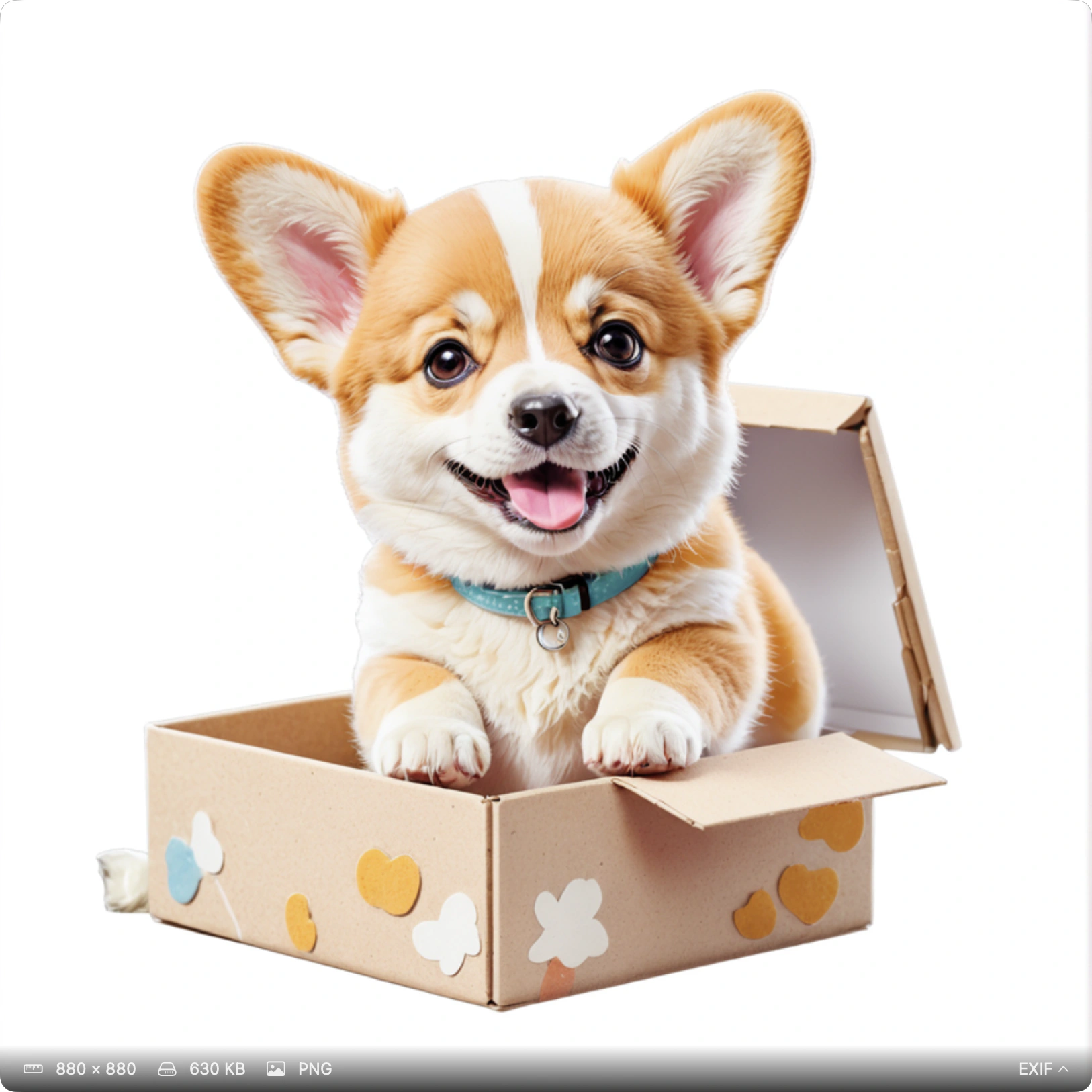
圖片照原比例開窗
不是塞進一個固定大小的框裡再留一堆黑邊 —— 視窗按圖片本身的比例開, 方形圖開方形窗、直式照片開直式窗。
- 下方資訊列有尺寸與檔案大小,EXIF 可以展開看
- 放大看細節也不會糊 —— 它給你的是原本那張,不是縮小版
- 一句話、一個顏色這種小東西,就在卡片旁邊探個頭,不用開一整個窗
預覽開著的時候,方向鍵可以一直往下翻,視窗不會關 —— 找東西的時候這個比開開關關快得多。
手不用離開鍵盤。
| 按鍵 | 做什麼 |
|---|---|
| ⇧⌘V | 呼出/收起面板(全域,可自訂) |
| Return | 貼回你原本那個 app |
| ⇧Return | 去掉格式再貼 |
| ⌘1–⌘9 | 快貼前九張。按住 ⌘ 時卡片會亮出各自的號碼 |
| ⇧⌘C | Paste Stack:複製一串,到目標 app 連按 ⌘V 依序貼出 |
| Space | 預覽開/關 |
| ⌘E | 編輯(文字直接改,圖片開編輯器) |
| ⌘N | 新增一則文字,直接在貼貼裡打 |
| ⌘R | 就地重新命名 |
| ⌘S | 另存圖片成檔案 |
| ⌘O | 開啟連結或檔案 |
| ⌥⇥/⌘←→ | 切換目錄 |
| ⌘Z | 復原剛剛刪掉的 |

拖出去就是一個真的檔案
拖到桌面上,它就變成一個你認得的東西 —— Markdown 是 .md、 連結是點得開的網頁捷徑。不是那種要點兩下才知道裡面裝什麼的怪檔案。
拖到文字欄位還是貼文字
同一個拖曳動作,落點不同結果不同。拖進 Pages 是帶格式的文字,拖到桌面才變檔案。
繁簡轉換著貼
含中文的卡片右鍵可以選「以簡體貼上」或「以繁體貼上」,原本那筆不會被改掉。
不只存別的地方複製來的
⌘N 直接在貼貼裡開一則新的文字來打,⌘E 改任何存進來的文字。 臨時記個電話、待會要用的一段話,不必為了這個開筆記 app。
開在你正在看的那個螢幕
接了外接螢幕的話,面板出現在滑鼠所在的那一台 —— 不會固定跳到主螢幕讓你找。 預覽窗、編輯器也一樣。
只複製不貼上
有些情境你只是想把它放回剪貼簿,不要它自己貼出去。設定裡可以切成這個模式。
那首歌,連著那天一起留下來。
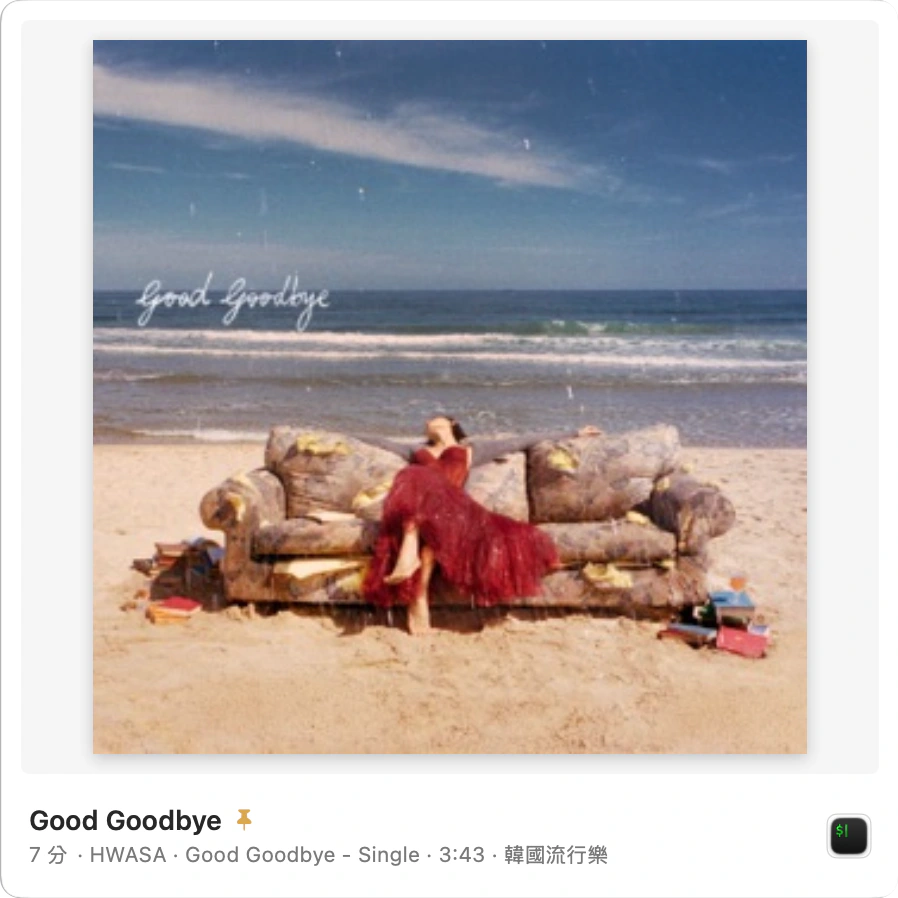
在 Music.app 按 ⌘C 複製一首歌,貼貼收到的不只是一串字 —— 它認得出這是一首歌,把封面、歌手、專輯、時長排成一張卡。
⌘O 直接開回去聽
翻到那張卡,按 ⌘O,Music.app 就跳到那首歌。 不用先複製歌名再去搜。
- 右鍵選單也有「在 Apple Music 開啟」
- 開的是 Music.app 不是網頁版 —— 那個差別藏在網址的開頭,我們踩過才知道
貼給朋友的時候,連結自己跟著去
貼出來的最後一行是這首歌的 Apple Music 網址。 對方收到直接點開就能聽 —— 你不用另外去找連結。
- 是純文字的一行,所以貼到終端機、程式碼編輯器也不會消失
- 貼到聊天軟體或筆記 app,它們會自己把那行變成可點的連結
- 連結也進得了搜尋 —— 搜
music.apple.com就找得到所有歌
存進來的文字,之後還能改
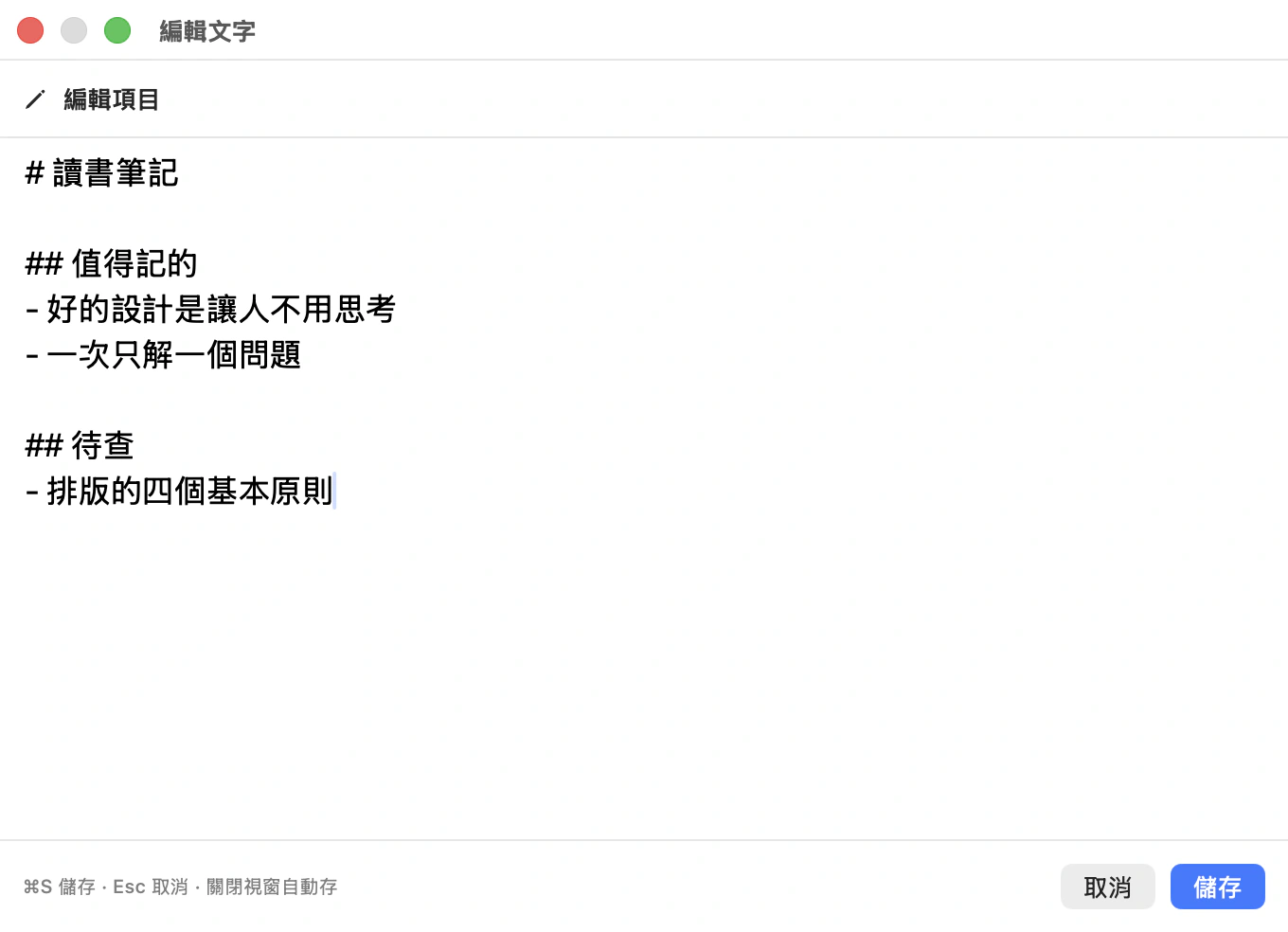
⌘E 打開就直接編輯。改完 ⌘S 存, 或是關掉視窗它自己存 —— 改到一半被打斷不會白做。
- Esc 取消,原本那筆不動
- 圖片卡按 ⌘E 是開圖片編輯器,同一個鍵兩種東西
- 抄下來的地址打錯一個字、程式碼要改一行參數,不必刪掉重複製
- 想排版的時候才排版 —— ⌘B 粗體、⌘I 斜體、 ⌘U 底線。按下去那一刻這張卡才變成格式文字; 只想記一行字的人完全不會被打擾,存出來還是純文字
這些小事,也想到了。
Emoji 快選
要一個 emoji 不用開系統那個面板,點一下就貼進去了。
使用統計
你到底複製了多少東西,開起來看一眼就知道。
備份與還原
一鍵匯出成單一檔案,每天也能自動備份輪替。換新機一個檔全帶走。
三種語言
繁體中文、簡體中文、English。介面文字全部翻過,不是只翻一半。
快捷鍵全可改
點一下開始錄製,衝突會當場告訴你,改完立刻生效不用重開。
音效可關
複製是上行雙音、貼上是下行雙音。覺得吵就關掉。
要一個 emoji,不用開系統面板
7 個分類加上最近用過的。點一下直接貼進你原本那個 app —— 不進歷史、 面板也不會關,所以要連點好幾個沒問題。
- 經典佈局裡它嵌在卡片流第一格(那是版面配置,開關會記住)
- 貼貼窗裡它是浮動的小面板(那是當下的動作,收起面板就關)
- 最近使用可以一鍵清掉

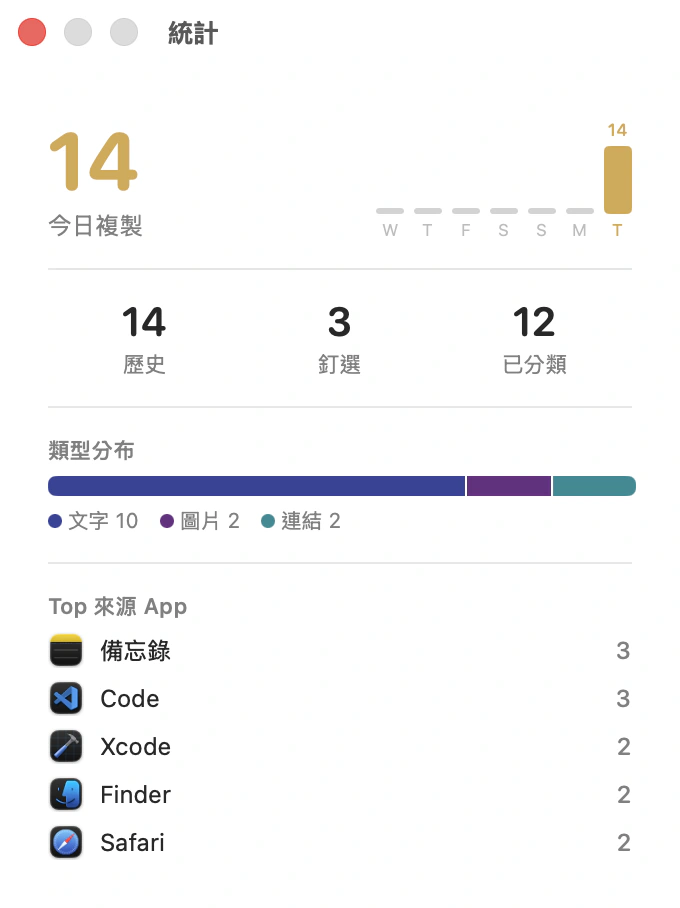
你到底複製了多少東西
開起來看一眼就知道。今天複製幾次、歷史與釘選各多少、型別怎麼分布、 最常從哪幾個 app 複製。
- 近 7 天的柱狀圖,今天那根是金色的
- Top 5 來源 app 帶真的 app icon
- 開啟當下的快照,不會一直跳動干擾你
它照你的習慣走,不是反過來。
七個分頁,該有的開關都在。下面是每一頁能改什麼。
| 分頁 | 能調什麼 |
|---|---|
| 一般 | 介面語言、登入時啟動、音效開關、貼上方式(貼回原 app 或只放回剪貼簿)、 疑難排解(debug 模式、導出診斷包) |
| 外觀 | 明暗三態(跟隨系統/恆亮/恆暗)、面板佈局、卡片風格、 顯示貼貼狗、緊湊卡片、hover 特效、介面動畫總開關 |
| 快捷鍵 | 全部熱鍵自訂。點一下開始錄製,衝突當場告訴你, 改完立刻生效不用重開 |
| 資料 | 歷史保留筆數與天數、清除歷史、資料放在哪(可直接開起來看) |
| 備份 | 手動匯出與還原、每日自動備份(含目的地資料夾與保留份數)。 匯出結果就顯示在按鈕下面 |
| 更新 | 自動檢查更新開關、上次檢查是什麼時候、手動「立即檢查」 |
| 隱私 | 螢幕分享時隱藏、連結預覽開關、URL 去追蹤參數、 忽略機密內容、排除特定 app |
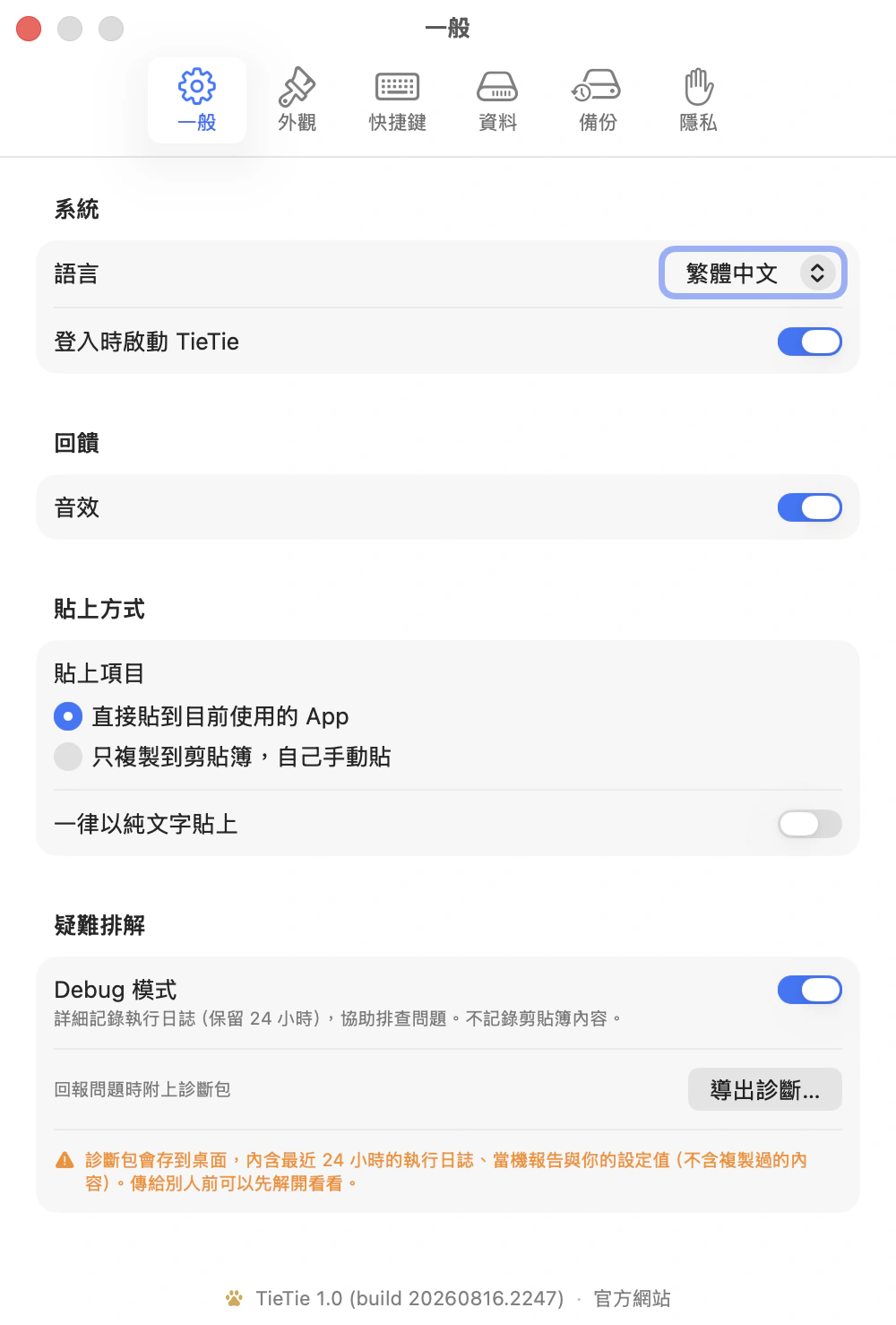
兩個開關會互斥顯示 —— 「緊湊卡片」只在經典佈局出現、「顯示貼貼狗」只在貼貼窗出現。 那是各自佈局才有的概念,全部列出來反而讓人以為另一邊也有。