 貼貼
貼貼截圖、圈重點、直接貼出去。
貼貼是 macOS 的剪貼簿管理工具, 而圖片編輯器內建在裡面。跟你在手機上做的一樣 —— 截一張、圈一下、寫兩個字、傳出去,一氣呵成。Mac 上這件事通常要開三個 app, 在貼貼裡就是同一個視窗裡的四個動作。
改完按 Return 就貼回你原本那個 對話框。不用另存、不用去 Finder 找檔案、不用拖進去。
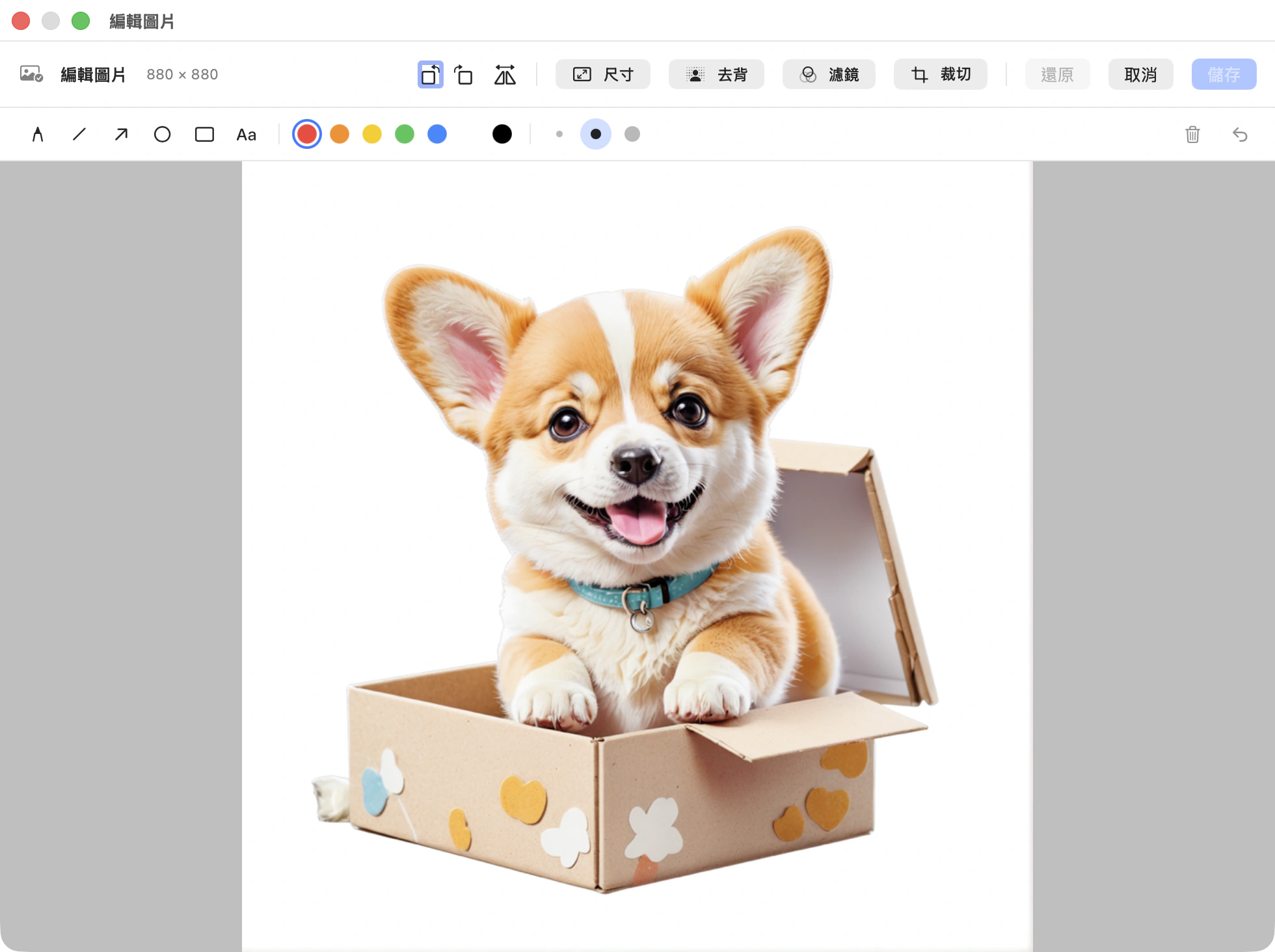
你在手機上會做的,這裡都做得到。
參照 iPhone 照片編輯的那套邏輯做的 —— 你已經會用了,不用重新學。
裁切
四角拖曳 handle,中間有三分線輔助構圖。要裁成正方形或固定比例也行。
旋轉與翻轉
每次轉 90 度,水平或垂直翻面。手機拍歪的截圖轉回來只要按兩下。
改尺寸
輸入數字,或直接按 50%、75%。等比鎖著所以不會壓扁。
8 款濾鏡
黑白、鮮豔、復古、冷調、暖調這些。點一下就套,不喜歡再點回原圖。
標註
畫筆、直線、箭頭、方框、圓框、文字六種工具。7 色、3 種線寬,畫錯可以撤銷。 畫上去的東西還能再選起來改。
一鍵去背
按一下,它就認得出主角是誰,把背後那些拿掉。整件事在你的 Mac 上發生,那張圖沒有出門。
四個我們不肯妥協的細節。
改的是原圖,不是縮圖
面板上看到的是縮圖,但編輯器打開的是完整解析度的原檔。 裁完存回去,畫質跟你當初複製進來的一樣 —— 不會因為改過一次就變模糊。
存檔之後縮圖、主色、OCR 文字全部重新算一遍, 所以改完的圖照樣搜得到。
退出是一層一層的
編輯器裡面東西很多層 —— 開著色彩選單、正在打字、正在裁切、選著一個標註。 Esc 每按一下只退一層,不會直接把整個編輯器關掉。
真的全部退完了才會問你「要不要存」。改到一半誤觸不會白做。
不會默默改掉你的原檔
從 Finder 複製進來的圖片卡,指的是硬碟上那個檔案 —— 那不屬於貼貼。 所以在它上面按 ⌘E 的時候貼貼會先問你:要不要轉成貼貼自己的一份來改。
你說好,它複製一份出來改那一份。硬碟上的原檔一個 byte 都不動。
你沒存的,它幫你存
畫到一半電腦要重開機。你沒按存檔,也沒關編輯器,就這樣重開了。
回來打開那張圖 —— 你畫的那一筆還在。
貼貼不會擋住你關機,拿這種事卡住電腦很惡。 它是在自己被關掉的那一瞬間,把你沒存的編輯寫進去。
去背按一下就好。
系統的 Vision 認出主體,把背景整片挖掉 —— 下面這張的白底已經沒了, 那個灰格子就是透明。存回去之後它就是一張帶透明背景的 PNG。
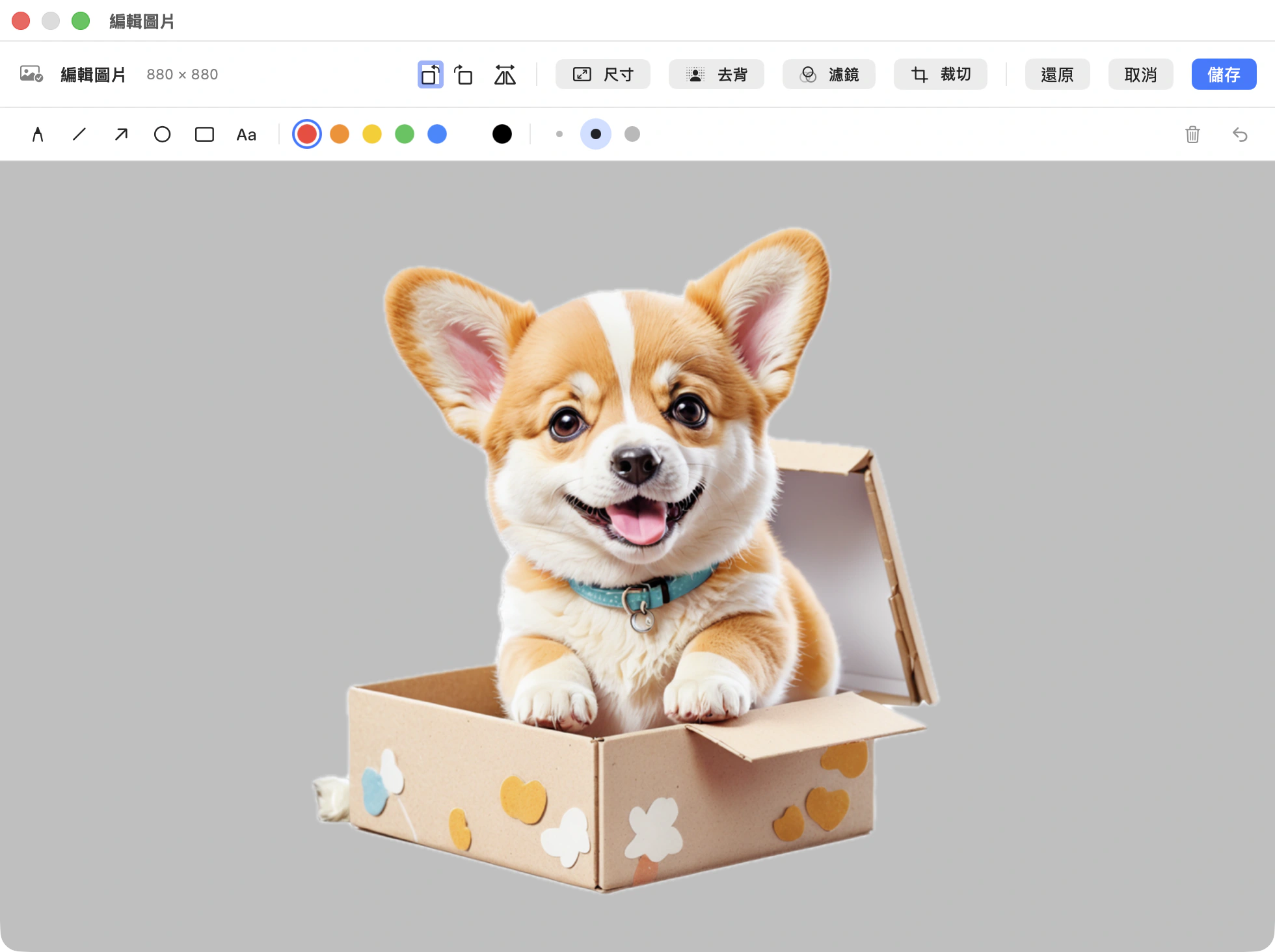
整個過程在你的 Mac 上跑完,圖片不會離開這台電腦。
而且只想去背的話右鍵就有,不用開編輯器。