 貼貼
貼貼
你今天大概已經遇過其中一件。
不是什麼大災難,就是那種當下有點惱、隔五分鐘就忘了的小事。累積起來很可觀。
複製了新的,舊的就沒了
剛剛那段 API key 還在,複製一次網址就蓋掉了。回去原本那個視窗找,那個視窗已經關了。
「我上禮拜複製過那個」
你確定複製過,但那是哪個網頁、哪個檔案、哪個 Slack 訊息,完全想不起來。
填表要來回切八次
姓名、地址、電話、統編分散在四個地方。複製一個貼一個,切窗口切到煩。

一牆便條,看得見才找得到。
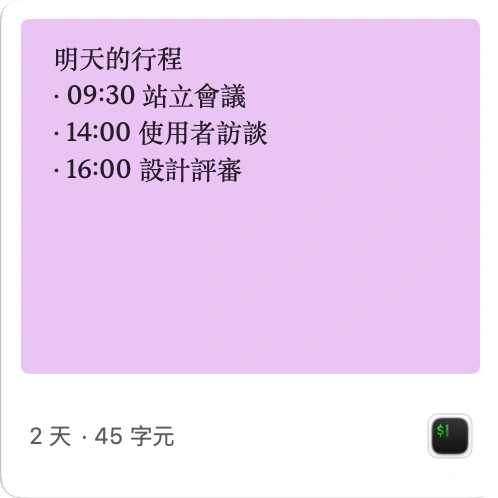
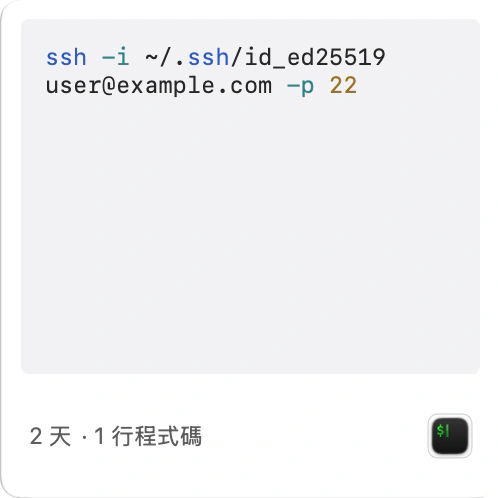
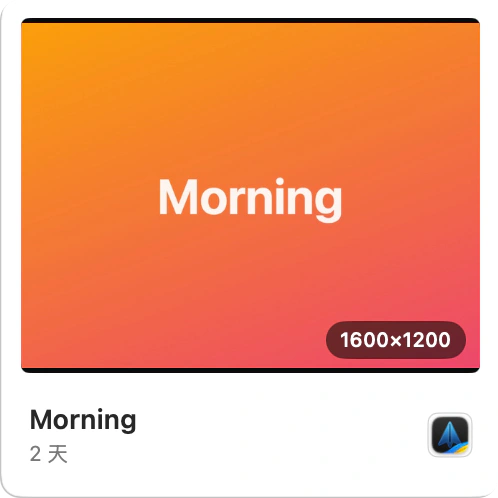
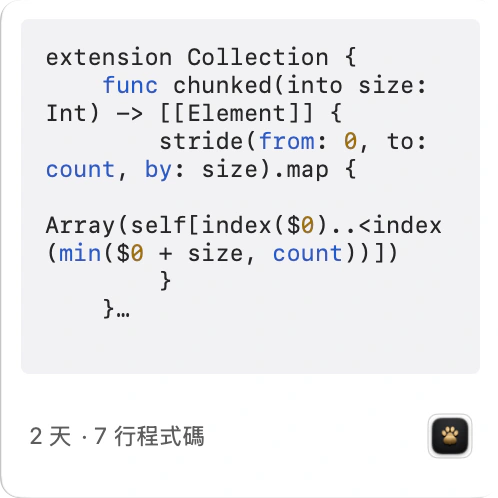
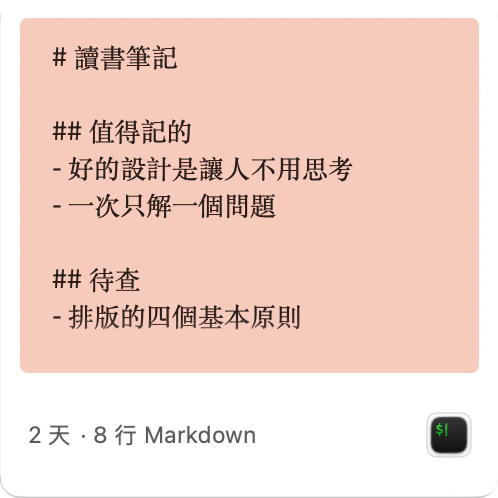
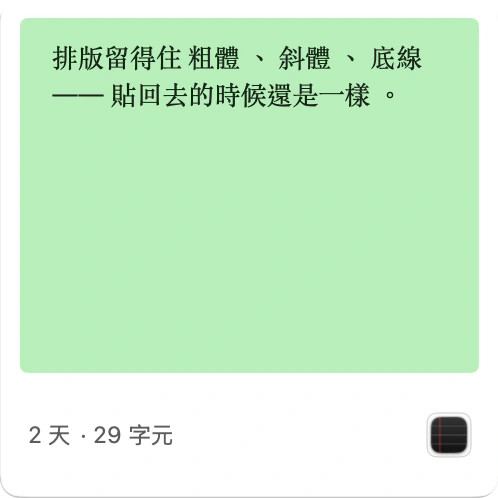
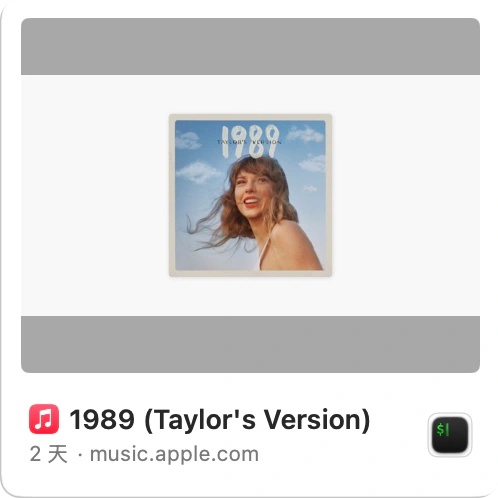
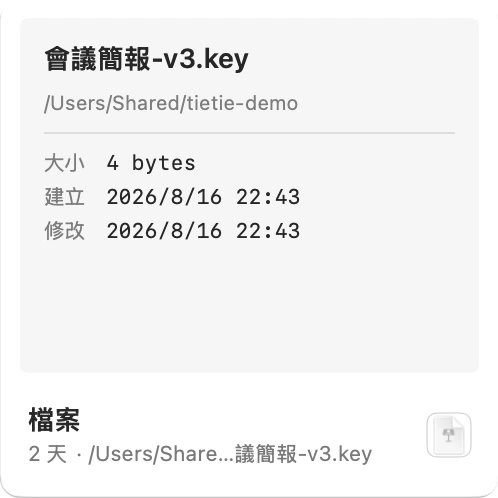
貼貼不給你一排文字清單 —— 那跟原本的問題沒兩樣。每筆內容照它本來的樣子長成一張卡: 圖片就是圖片、程式碼有語法上色、連結長出縮圖與標題。
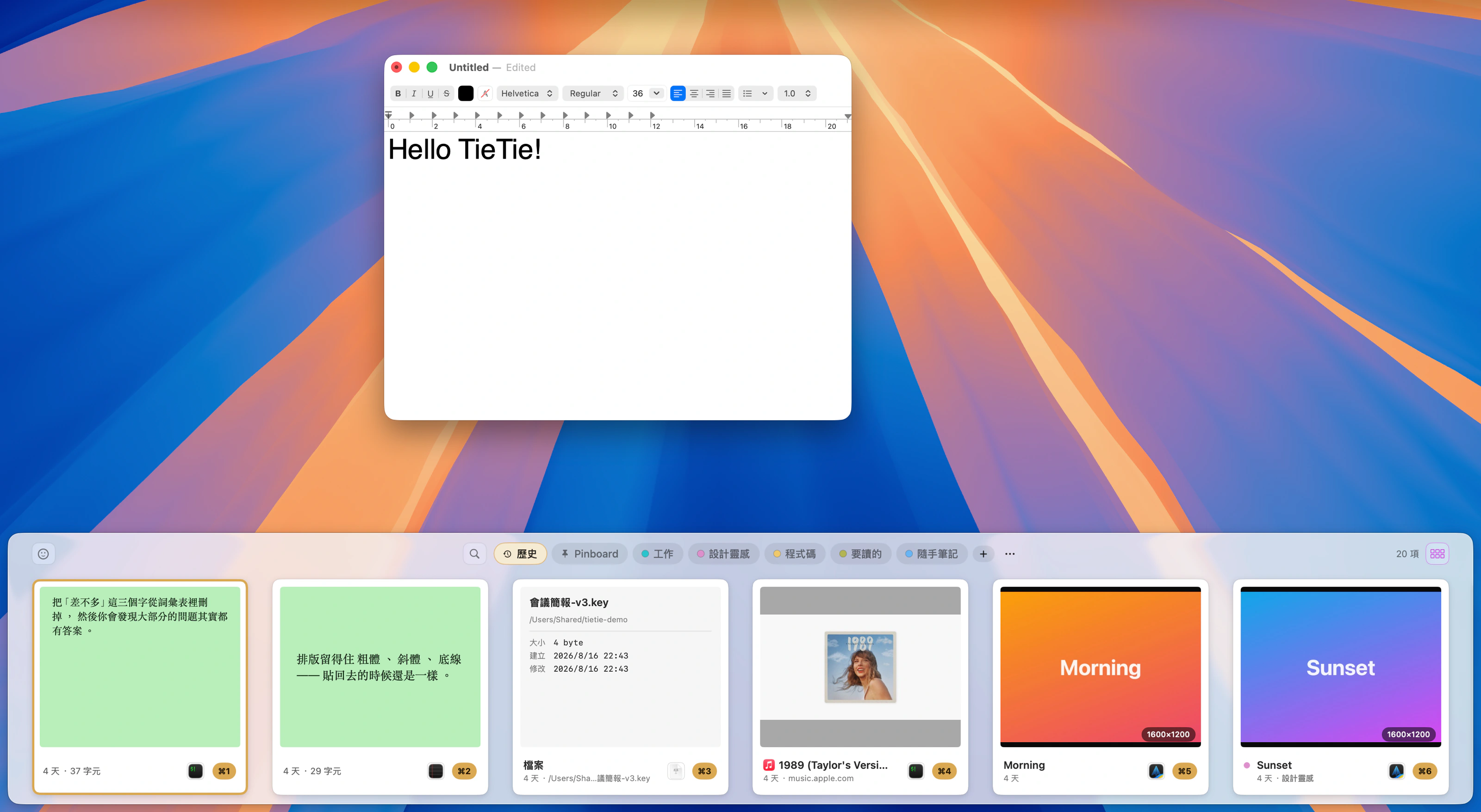
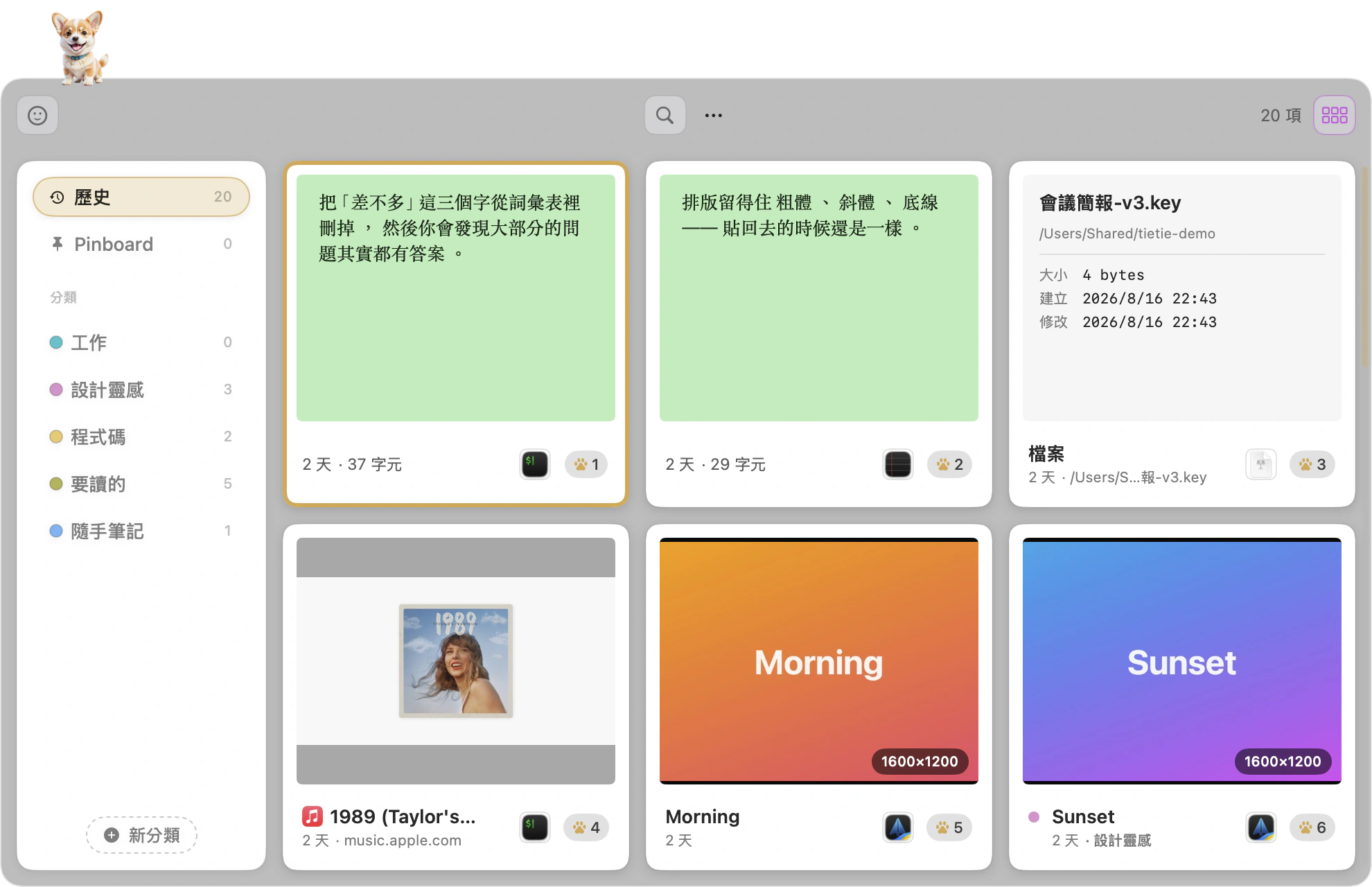
上面那張貼在螢幕底部、這張停在右下角 —— 面板的兩種佈局。 卡片還能挑拍立得或索引卡,深淺跟著系統走,設定裡兩個開關的事。
你複製的每一種,都長得不一樣。
不是全部塞成一樣的灰色格子。一首歌是專輯封面、一支影片是縮圖、 一段程式碼有語法上色 —— 你認出它的速度,比讀字快得多。
找、收、貼、改
這四件事,你一天做幾十次。
幾千筆歷史,打三個字就找到
不用先按放大鏡 —— 面板開著直接打字就開始搜。打完字結果就在那裡,不用等。 而且繁體查得到簡體、簡體查得到繁體。
- 圖裡的字也搜得到,而那件事 貼貼 在你的 Mac 上就做完了
- type:圖片、app:chrome 精準過濾
- 跨所有分類一起搜,不用先切到對的地方

常用的釘住,用完的讓它過去
歷史是時間流,自動汰舊。Pinboard 是永久承諾,釘上去就不會被清掉。 分類自己開,拖進去就歸檔。
- 同一張可以同時待在三個地方
- 拖曳排序,順手擺成你想要的樣子
- 把分類收掉,裡面的東西還留著
手不用離開鍵盤
Return 貼回你原本那個 app,⇧Return 去掉格式再貼。 前九張各有編號,⌘1 到 ⌘9 直接送出。
- Paste Stack:複製一串,到目標 app 連按 ⌘V 依序貼出
- Space 預覽任何東西 —— 網頁、PDF、影片、Office 檔
- 拖到 Finder 會落地成真檔案,不是 .textClipping
截圖、圈重點、直接貼出去
跟你在手機上做的一樣:截一張、圈一下、寫兩個字、傳出去。 裁切、旋轉、8 款濾鏡、標註、一鍵去背都在同一個視窗裡,改完按 Return 直接貼回原本那個對話框。
- 去背一鍵,而且是在你的 Mac 上算的
- 標註 6 種工具、7 色、3 種線寬,可以撤銷
- 改的是原本那張,不是一個縮小的替身
剪貼簿裡有什麼,你比誰都清楚。
密碼、身分證號、還沒發出去的訊息、公司內網的網址。 這些東西不該上傳到任何地方 —— 所以貼貼一行都不傳。
- 沒有帳號系統,因為根本不需要
- 從密碼管理員複製的,貼貼 會自動別過頭
- 一個開關就能讓面板在螢幕分享時隱形
- 那些東西就放在你的家目錄裡,你隨時搬得走
用今年的 macOS 蓋的,不是去年的。
很多工具為了支援舊系統,只能停在幾年前的技術上。貼貼從一開始就要求 macOS 15,所以它用得到最新的東西 —— 而你看得出差別。
Liquid Glass
macOS 26 的新材質。面板不是「半透明的方塊」,它有真正的折射與邊緣高光, 會跟著你的桌布走。舊系統自動退回毛玻璃,一樣好看。
Swift 6,16 MB
完整的 app 就這麼大。用最新的 Swift 寫,所以它不會在你複製東西的時候 讓畫面頓一下 —— 那種卡頓通常是舊寫法留下的。
OCR 與去背都在本機
用 Apple 的 Vision 框架 —— 圖片裡的字認得出來、主體挖得乾淨, 而且不用連網。這是 Apple Silicon 的神經網路引擎在跑。
喚出即現
⇧⌘V 按下去面板就在了,不用等它「醒過來」。存了上萬筆之後搜尋還是一樣快 —— 那是因為它一開始就照「你會搜」來設計。

複製,是工作流的一半。⌘C 之後的事,交給它
貼貼把另一半也接住。