 貼貼
貼貼
Download
貼貼 1.0,第一次見面。
macOS 15 以上 · Apple Silicon 原生 · 安裝完不到一分鐘就能開始用。
Setup
五步,不到一分鐘。
每一步都有圖,照著做就好。貼貼 是 menubar app, 裝完不會在 Dock 上出現 —— 它住在螢幕右上角那排小圖示裡。
打開下載的 .dmg
雙擊那個檔案,會跳出一個視窗,裡面有 貼貼 和一個「應用程式」的捷徑。
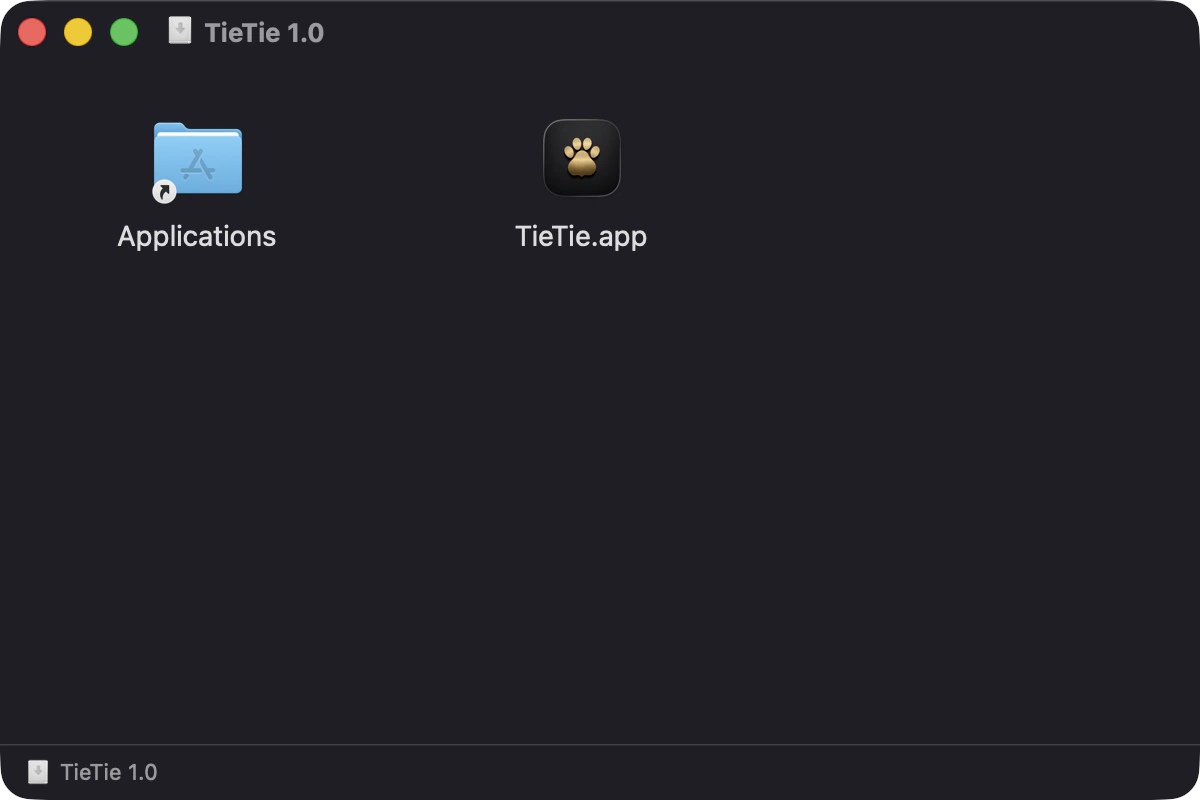
拖進「應用程式」
把 貼貼 拖到旁邊那個「應用程式」資料夾。跟裝其他 app 完全一樣。 拖完就可以把 dmg 關掉、丟進垃圾桶。
第一次開啟
去「應用程式」雙擊 貼貼。第一次會多花一兩秒 —— macOS 在驗簽章,那是正常的。
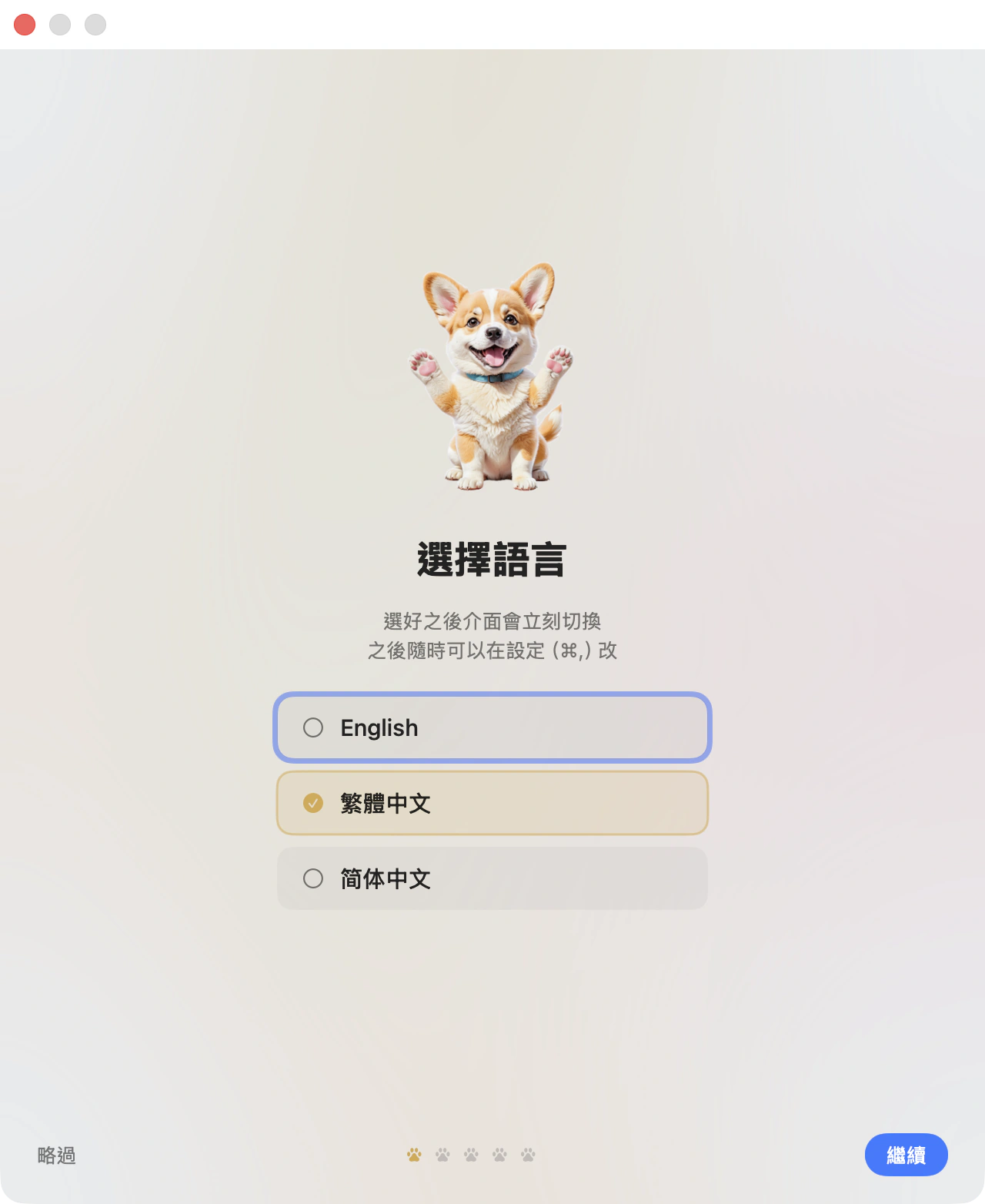
選語言
導覽的第一頁。選好之後介面立刻換,之後在設定(⌘,)也能改。
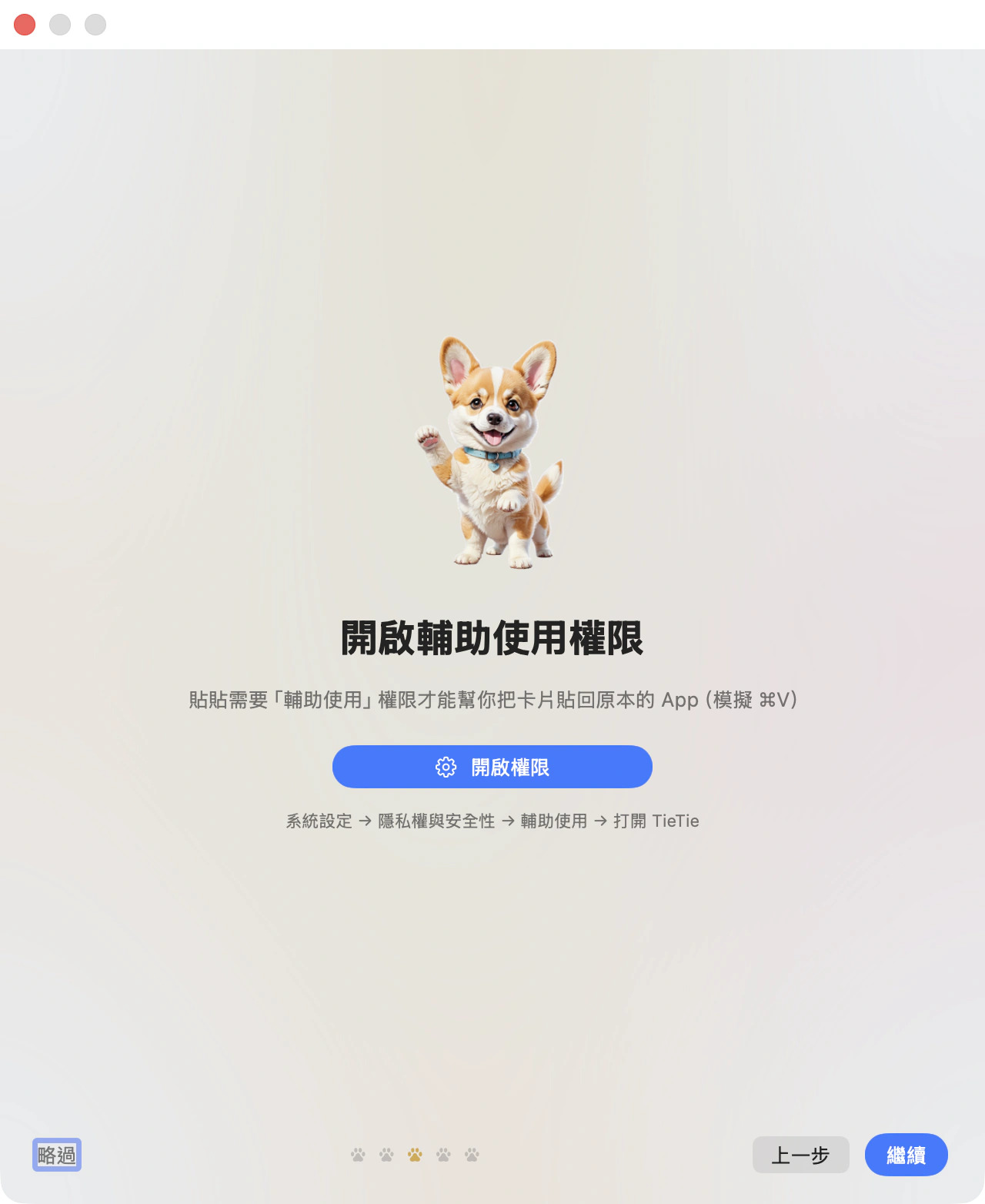
給輔助使用權限
這一步是必要的 —— 貼貼 要靠它把卡片貼回你原本那個視窗 (那等於替你按一次 ⌘V)。按下「開啟權限」之後 macOS 會問你一次, 點那個對話框上的「打開系統設定」就會跳到對的那一頁,不用自己在系統設定裡面翻。 授權完 貼貼 自己會偵測到,不用重開。
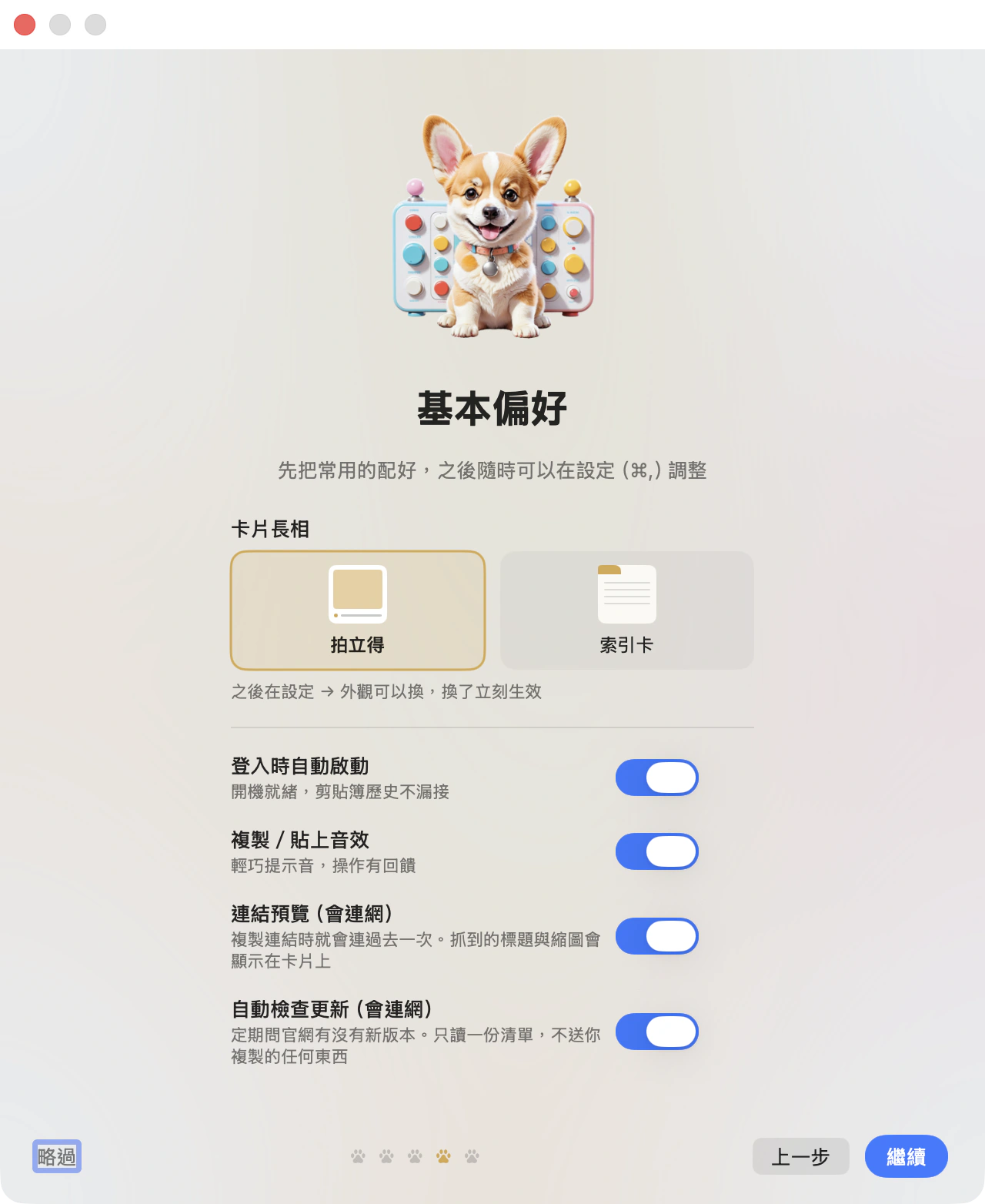
然後就好了
導覽最後兩頁讓你配一下常用的偏好,然後告訴你三個要記住的鍵。
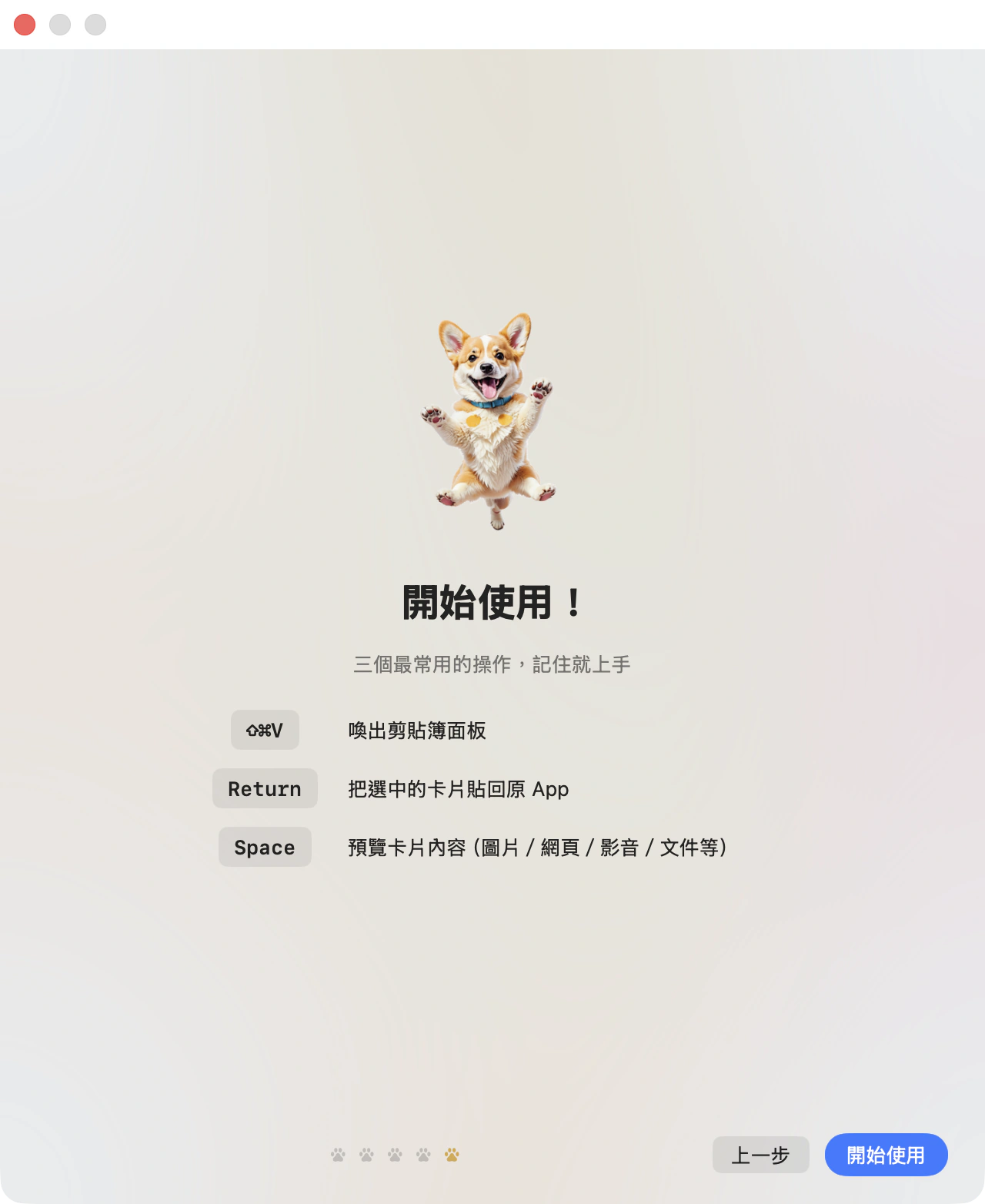
從現在起你複製的每一樣東西 貼貼 都收著。想找的時候按 ⇧⌘V。

取得貼貼
1.0
內部版本,裝起來就能用
- 全部功能都在,沒有分版本
- 不需要帳號,不需要連網啟用
- 更新在 app 裡直接收
- 要移除就把 app 丟進垃圾桶,資料在你自己的資料夾裡
7 MB · macOS 15 或更新
裝好就在那裡,不用再管它。
Requirements
它不挑,你的 Mac 就好。
下載 7 MB、裝起來 16 MB、一個權限、不用網路。它想要的,你這台早就有了。
| 系統 | macOS 15(Sequoia)或更新。macOS 26 上會用到 Liquid Glass 的材質效果, 舊系統走一般的毛玻璃 |
| 處理器 | Apple Silicon 原生(M 系列) |
| 硬碟 | 下載檔 7 MB,裝起來的 app 16 MB。之後的用量看你存多少圖片與檔案 |
| 權限 | 輔助使用一個 —— 用來替你按 ⌘V 把內容貼回原本那個 app。 不給也能用,只是貼上變成「放回剪貼簿」 |
| 網路 | 不需要。連結預覽會用到,但那個功能可以關 |
FAQ
你心裡大概還留著幾個問號。
| 資料存在哪? | ~/Library/Application Support/TieTie/。
標準的 SQLite 資料庫加一個附件資料夾,你隨時可以自己打開看。 |
| 換電腦怎麼搬? | 設定裡匯出成一個備份檔,在新機上還原。 歷史、分類、釘選、附件全部帶過去 —— 那面牆原封不動長回來。 |
| 會不會拖慢電腦? | 不會。它平常只做一件事:每 0.3 秒瞄一眼剪貼簿換了沒 —— 那比你捲一頁網頁還輕。動畫走系統的動態效果設定、縮圖看完就放掉, 所以它掛在選單列上跟沒開一樣。 |
| 可以只留幾天的歷史嗎? | 可以。設定裡能定筆數上限與保留天數,超過的自動清掉。 釘選跟分類裡的東西不受影響 —— 那些是你明確說要留的。 |
| 支援 Intel Mac 嗎? | 目前只有 Apple Silicon 版本。 |